

Photoshopで文字をグローにしたい。
どうやって文字をグローにしたらいいのか分からない。
こういった疑問に答えるよ!


やぁ!みんな!元気?
デザイナーの@岸岡直哉です。
Youtube

目次
- 【Photoshop】文字をグローにする方法
- 知らないと損するPhotoshopショートカット表
【Photoshop】文字をグローにする方法


今回はこんな感じの文字を使って進めていくよ、文字は何でもいいので用意しておいてね!
文字ツールの使い方が分からない人は下の記事を参考にしてみてね!

- レイヤーにレイヤースタイルの光彩(外側)を適用する
Photoshopで文字をグローにする流れはこんな感じ。
順番に見て行こう!
レイヤーにレイヤースタイルの光彩(外側)を適用する

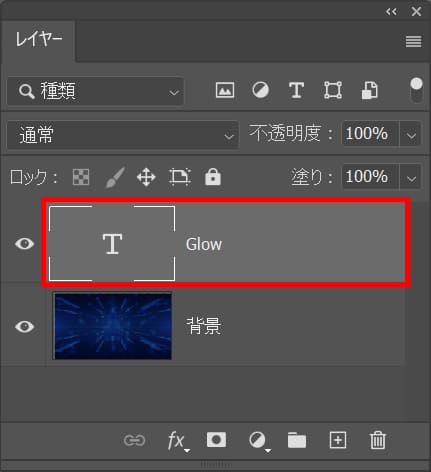
レイヤーから文字レイヤーをダブルクリック!

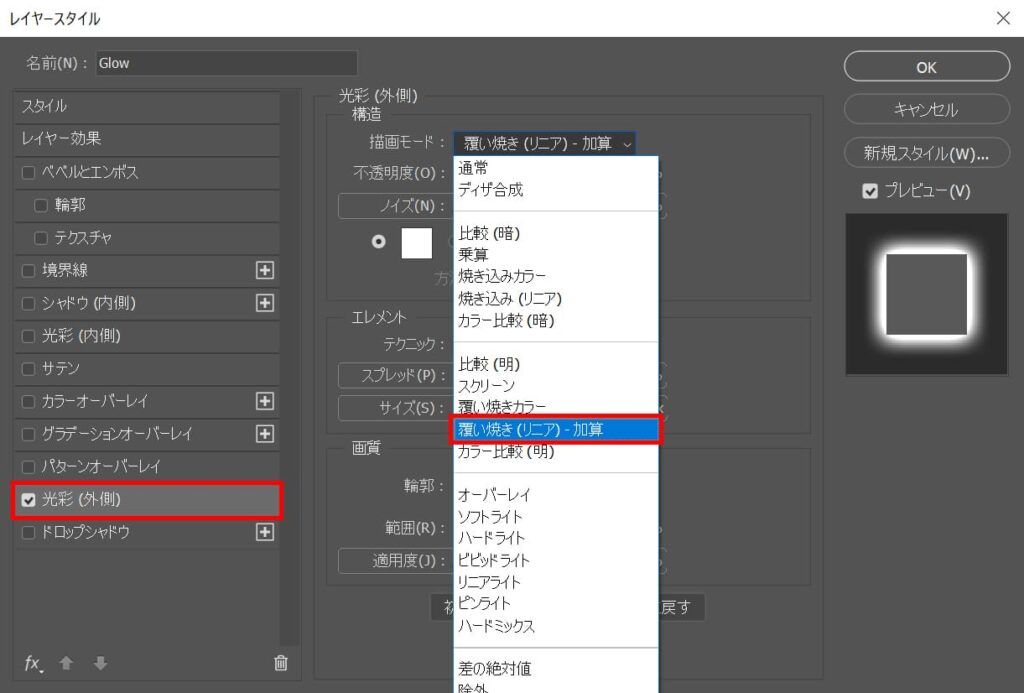
光彩(外側)を選択後、「覆い焼き(リニア)-加算」を選択!

ここでは、不透明度=「100%」ノイズ=「0%」スプレッド=「8%」サイズ=「20px」範囲=「50%」適用度=「0%」として、カラーを選択!

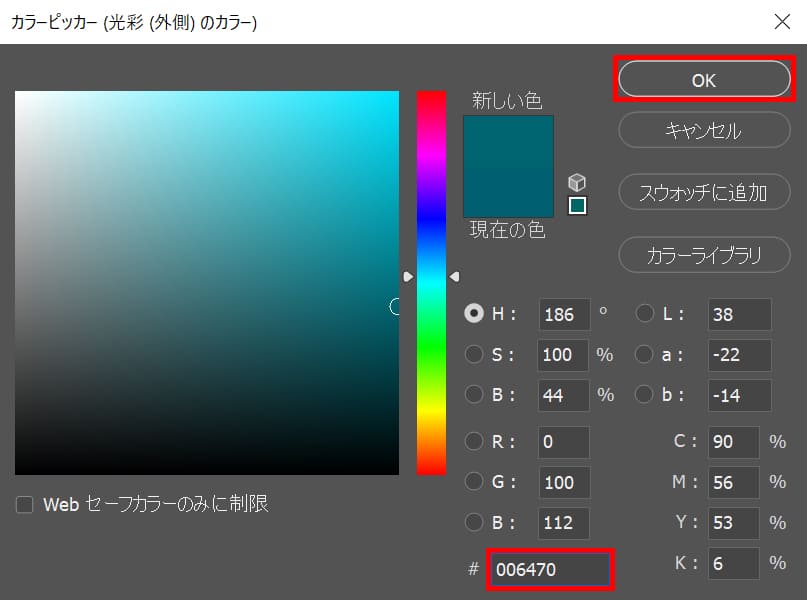
ここでは#「006470」としてOK!

「OK」を選択!

これで文字をグローにすることができたね!
知らないと損するPhotoshopショートカット表
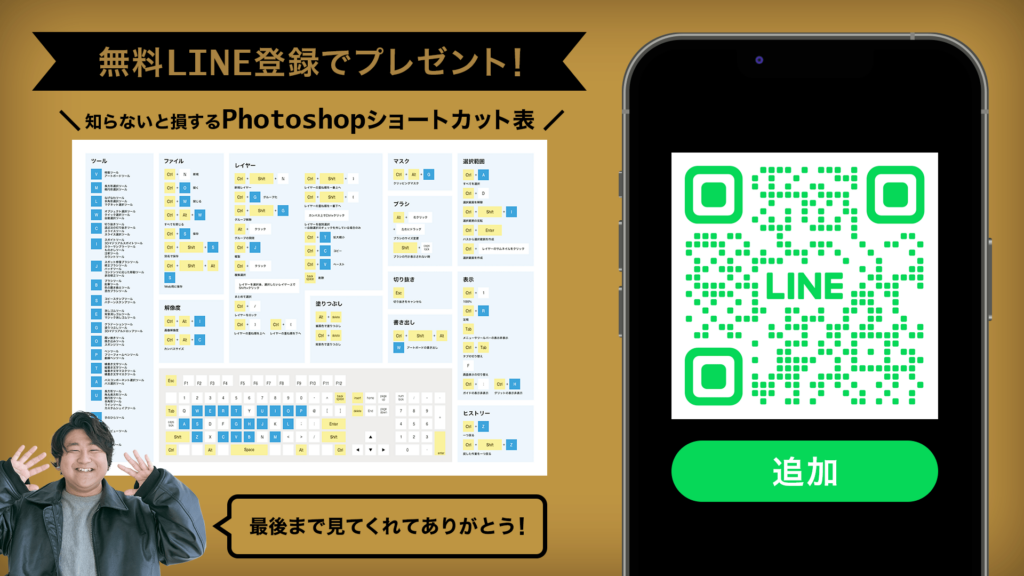
無料LINE登録で『知らないと損するPhotoshopショートカット表』プレゼント!
※本キャンペーンは予告なく変更または終了する場合がございます