【Illustrator】円グラフのサイズを変更する方法【新人デザイナー向け】
Creative21
NexOut



Illustratorでレトロな雲を作りたい。
どうやって雲を作ったらいいのか分からない。
こういった疑問に答えるよ!

やぁ!みんな!元気?
デザイナーの@岸岡直哉です。
Youtube
目次

今回はこんな感じのドキュメントを使って進めていくよ、ドキュメントは何でもいいので用意しておいてね!
Illustratorでレトロな雲を作成する流れはこんな感じ。
順番に見て行こう!
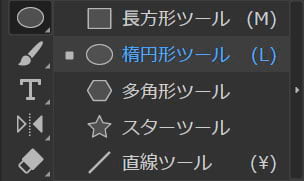
ツールバーから「楕円形ツール」を選択!

ツールバーの下の方にある「塗り」をダブルクリック!
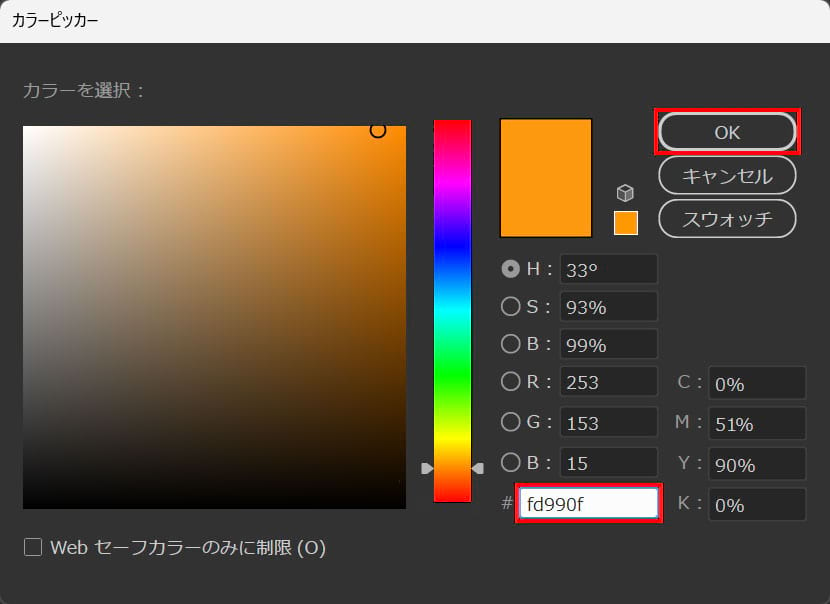
好きな色を選択、ここでは「fd990f」としてOK!
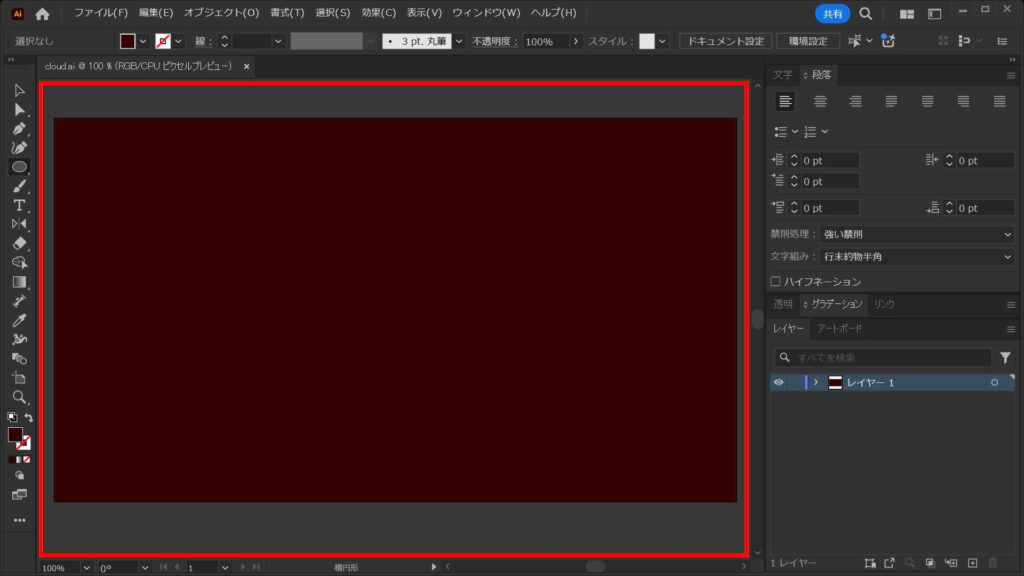
ドキュメント上でクリック!
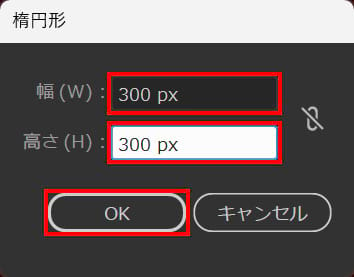
ここでは幅=「300px」高さ=「300px」としてOK!

こんな感じになったね!
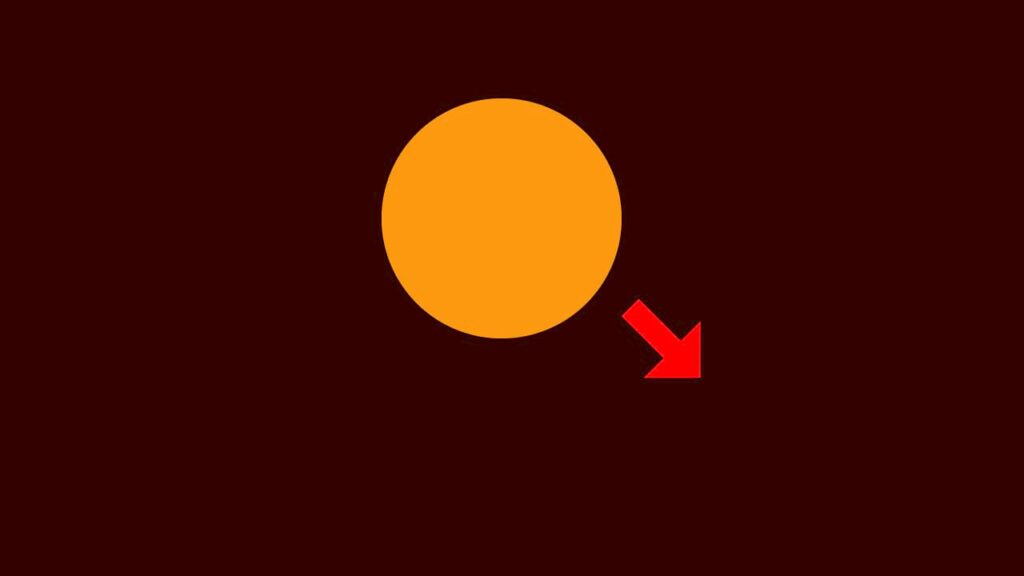
OS毎の下記のコマンドを押しながらドラッグ!

こんな感じになったね!
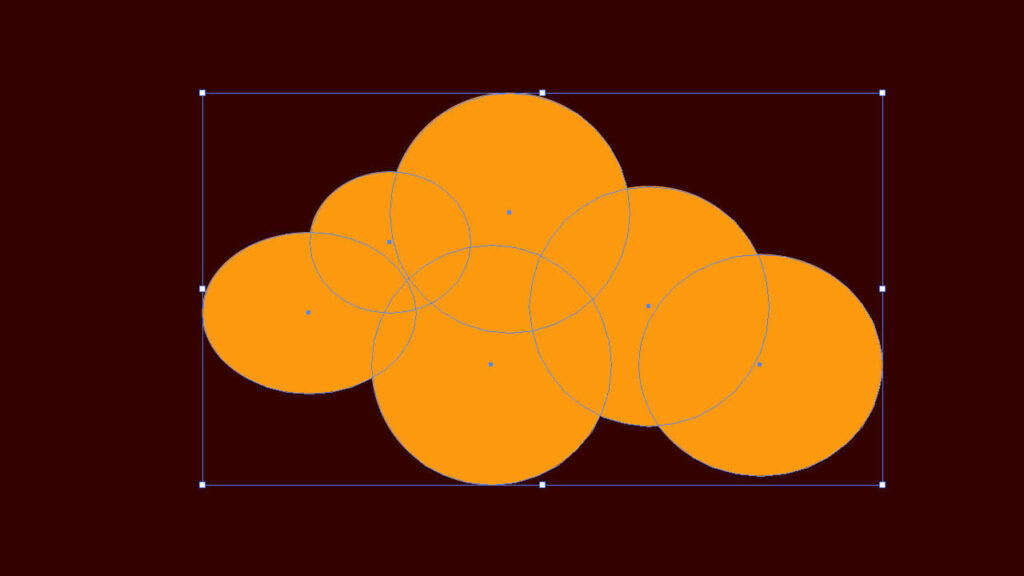
同じ手順でこんな感じにしよう!
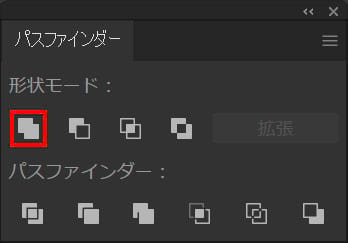
形状モードから「合体」を選択!
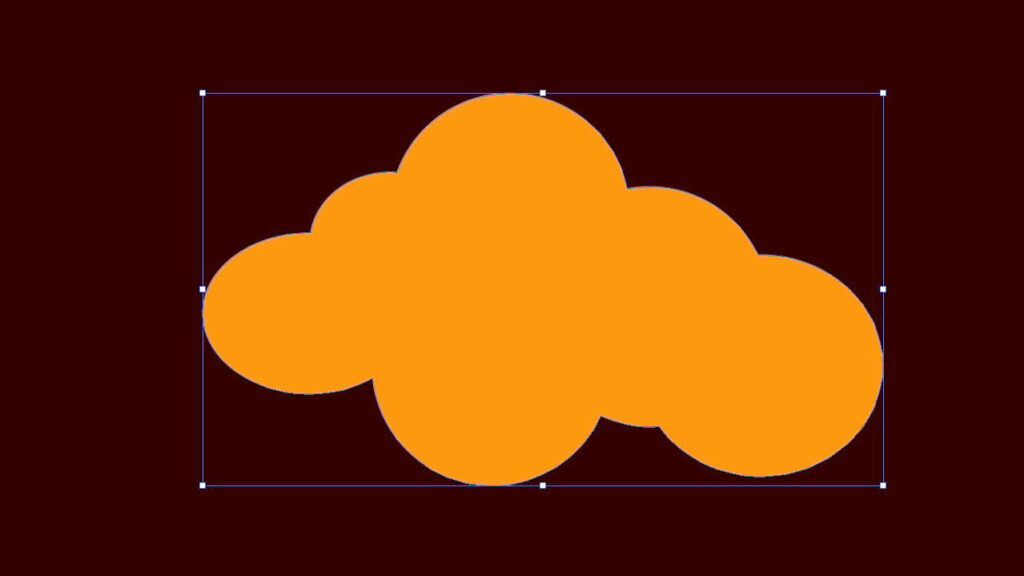
こんな感じになったね!

ツールバーから「ペンツール」を選択!

雲を遮る様にShiftを押しながらクリックで直線を作成!
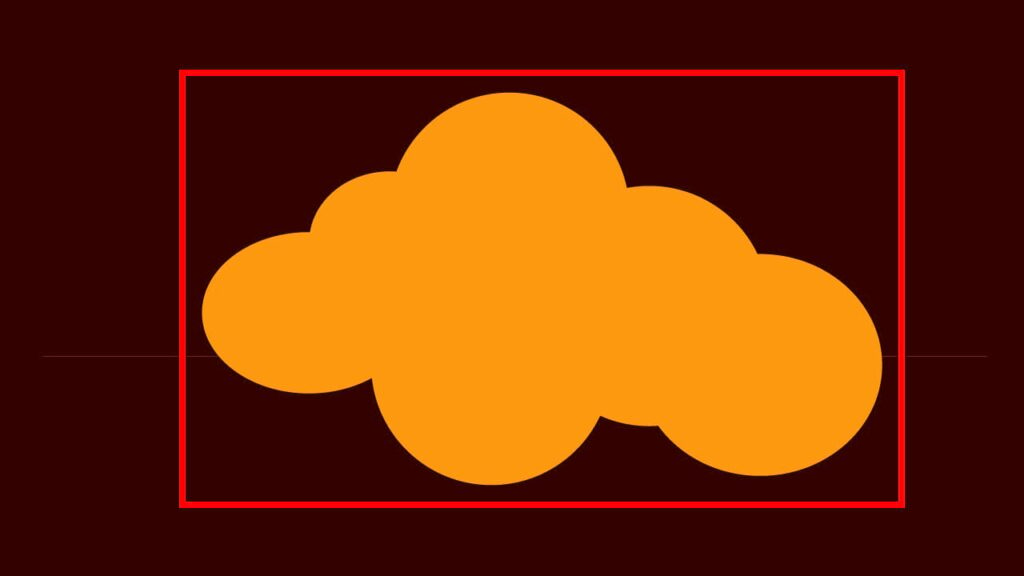
雲を囲う様にしてドラッグ!
※線も一緒に選択されてOK
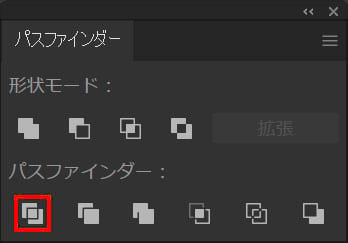
パスファインダーの「分割」を選択!
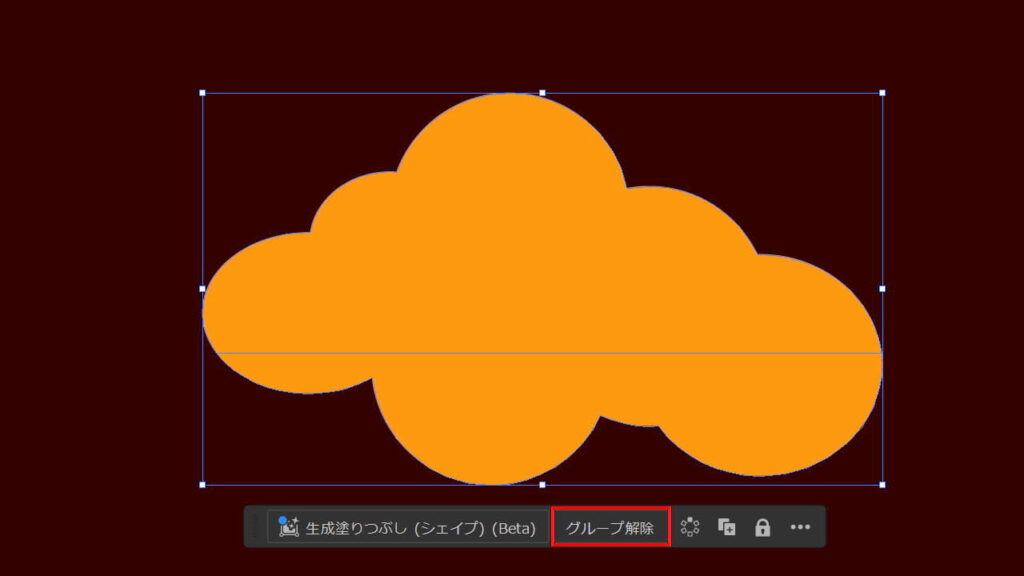
「グループ解除」を選択!

ツールバーから「選択ツール」を選択!
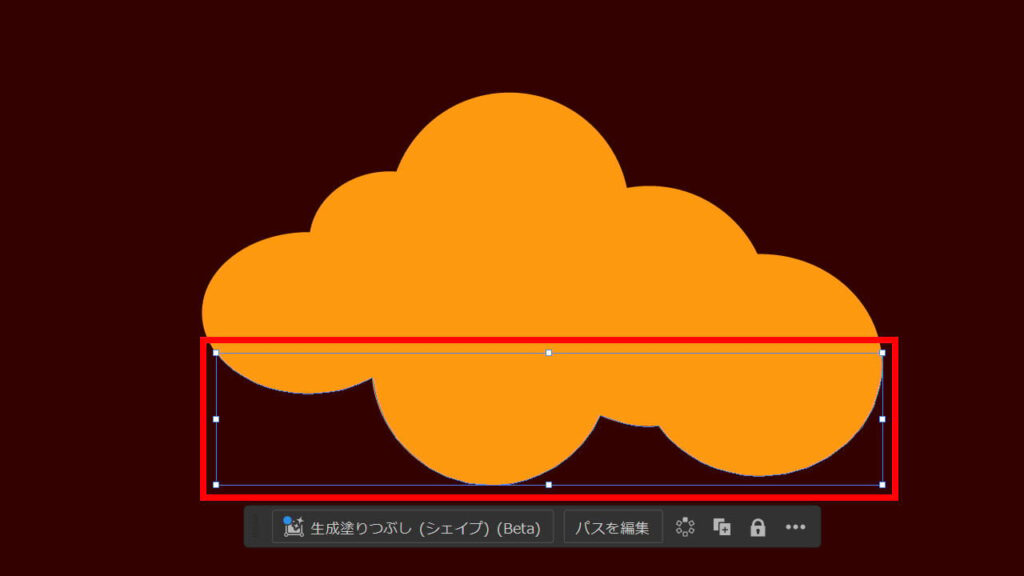
一度何もない所をクリックしてから、再度分割された下の部分をクリックしてDelete!

これでレトロな雲を作成することができたね!