



Photoshopで文字の行間を詰めたい。
どうやって行間を詰めたらいいのか分からない。
こういった疑問に答えるよ!


やぁ!みんな!元気?
デザイナーの@岸岡直哉です。
目次
- 【Photoshop】文字の行間を詰める方法
- 知らないと損するPhotoshopショートカット表
【Photoshop】文字の行間を詰める方法

ここではこんな感じの文字の行間を調整するよ!
文字は用意しておいてね!
文字の作り方が分からない人は下の記事を参考にしてみてね!

- 文字のレイヤーを選択する
- 行間を調整する
行間を調整する流れはこんな感じ。
順番に見て行こう!
文字のレイヤーを選択する

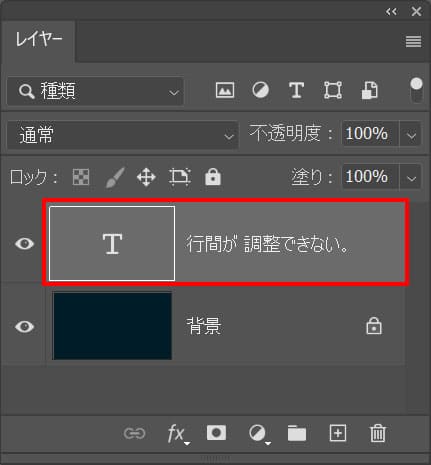
レイヤーパネルから行間を調整したい文字を選択!
レイヤーが表示されていない場合はメニューバーの「ウィンドウ」→「レイヤー」を選択!
行間を調整する

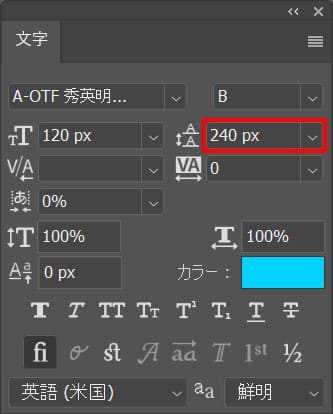
文字の行間を入力、ここでは「240px」としてOK!

これで文字の行間を調整することができたね!
知らないと損するPhotoshopショートカット表
無料LINE登録で『知らないと損するPhotoshopショートカット表』プレゼント!
※本キャンペーンは予告なく変更または終了する場合がございます