

Photoshopの選択とマスクで選択範囲が追加できない。
境界線ブラシツールが反映されない。
こういった疑問に答えるよ!


やぁ!みんな!元気?
デザイナーの@岸岡直哉です。
Youtube

目次
- Photoshopの選択とマスクで選択できない時の対処法
- 知らないと損するPhotoshopショートカット表
Photoshopの選択とマスクで選択できない時の対処法


今回はこんな感じの画像と選択範囲を使って進めていくよ、画像と選択範囲は何でもいいので用意しておいてね!
画像の開き方や選択範囲の作り方がよく分からない人は下の記事を参考にしてみてね!


- レイヤーを選択する
- 選択ツールを選択する
- 選択とマスクを選択する
選択とマスクで選択できない時の対処法はこんな感じ。
順番に見て行こう!
レイヤーを選択する

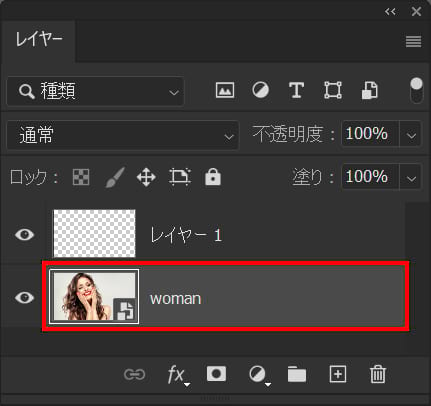
レイヤーパネルから選択範囲の元があるレイヤーを選択!
選択ツールを選択する

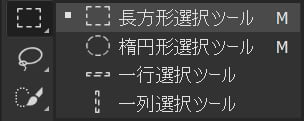
何でもいいので選択ツールを選択、ここでは「長方形選択ツール」を選択!
長方形選択ツールのショートカット
- M
長方形選択ツールのショートカットはこんな感じ。
選択とマスクを選択する


オプションバーの「選択とマスク」を選択!


知らないと損するPhotoshopショートカット表
無料LINE登録で『知らないと損するPhotoshopショートカット表』プレゼント!
※本キャンペーンは予告なく変更または終了する場合がございます