

Photoshopで選択範囲をパスに変換したい。
そもそも選択範囲をパスに変換できるのかな?
こういった疑問に答えるよ!


やぁ!みんな!元気?
デザイナーの@岸岡直哉です。
Youtube

目次
- 【Photoshop】選択範囲をパスに変換する方法
- 知らないと損するPhotoshopショートカット表
【Photoshop】選択範囲をパスに変換する方法


今回はこんな感じの画像を使って進めていくよ!
画像は何でもいいので用意しておいてね!
画像の開き方がよく分からない人は下の記事を参考にしてみてね!


- 選択範囲を作成する
- 選択範囲をパスに変換する
- パス選択ツールを選択する
- パスを確認する
Photoshopで選択範囲をパスに変換する流れはこんな感じ。
順番に見て行こう!
選択範囲を作成する

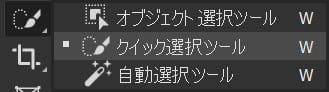
クイック選択ツールのショートカット
- W
まずはパスに変換する為の選択範囲を作成するよ、ここでは「クイック選択ツール」を選択!

ドキュメント上で選択範囲にしたい部分をドラッグ!

こんな感じになったね!
選択範囲をパスに変換する

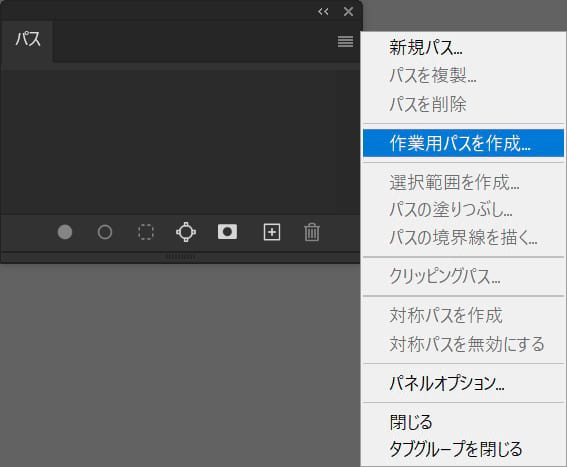
パスパネルのハンバーガーメニューから「作業用パスを作成」を選択!

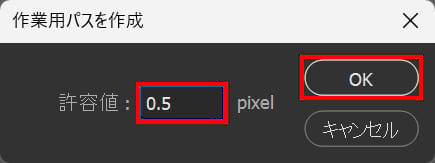
許容値=「0.5」として「OK」を選択!

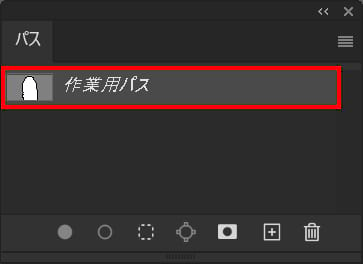
作業用パスが作成されるので、クリックして選択!
パス選択ツールを選択する


ツールバーから「パス選択ツール」を選択!
パス選択ツールのショートカット
- A
パスを確認する

先ほど作成した選択範囲を囲う様にドキュメント上でドラッグ!

これで選択範囲がパスに変換されたことが確認できたね!
知らないと損するPhotoshopショートカット表

無料LINE登録で『知らないと損するPhotoshopショートカット表』プレゼント!
※本キャンペーンは予告なく変更または終了する場合がございます