【Photoshop】文字をベクター風にする方法【新人デザイナー向け】
Creative21
NexOut
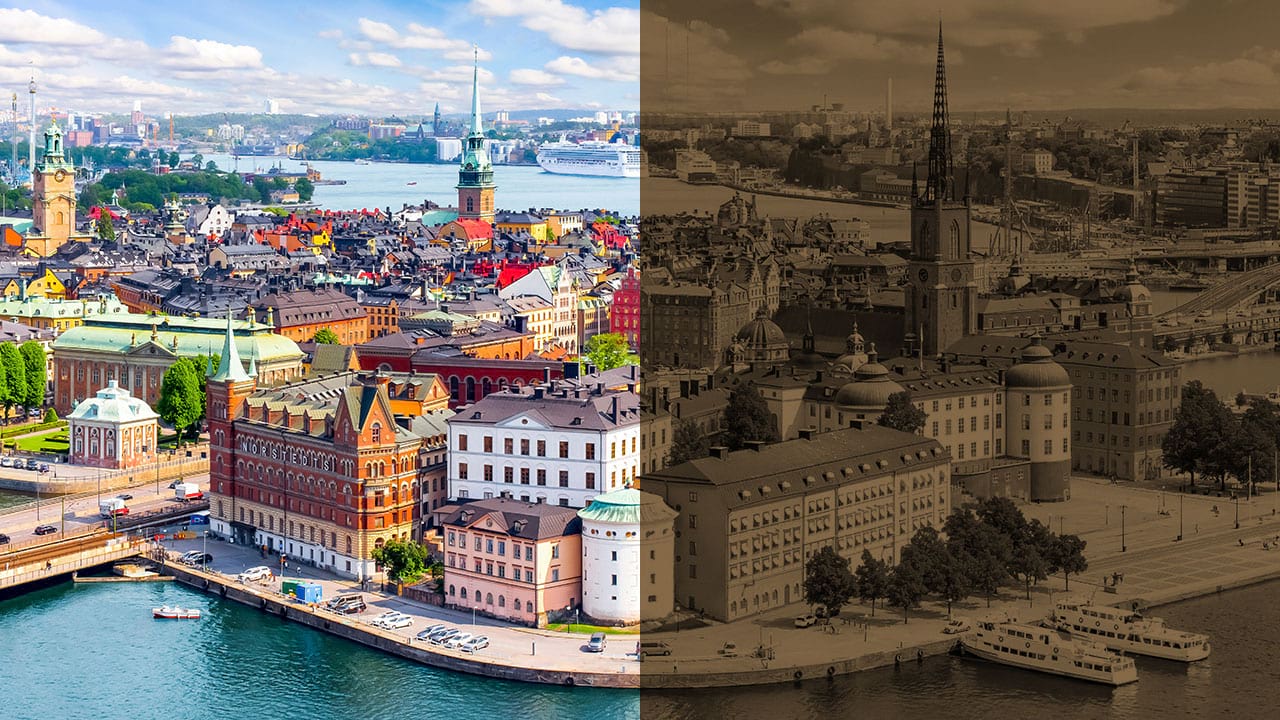
Photoshopで画像をセピアにしたい。
どうやって画像をセピアにするのか分からない。
こういった疑問に答えるよ!

やぁ!みんな!元気?
デザイナーの@岸岡直哉です。
Youtube
目次
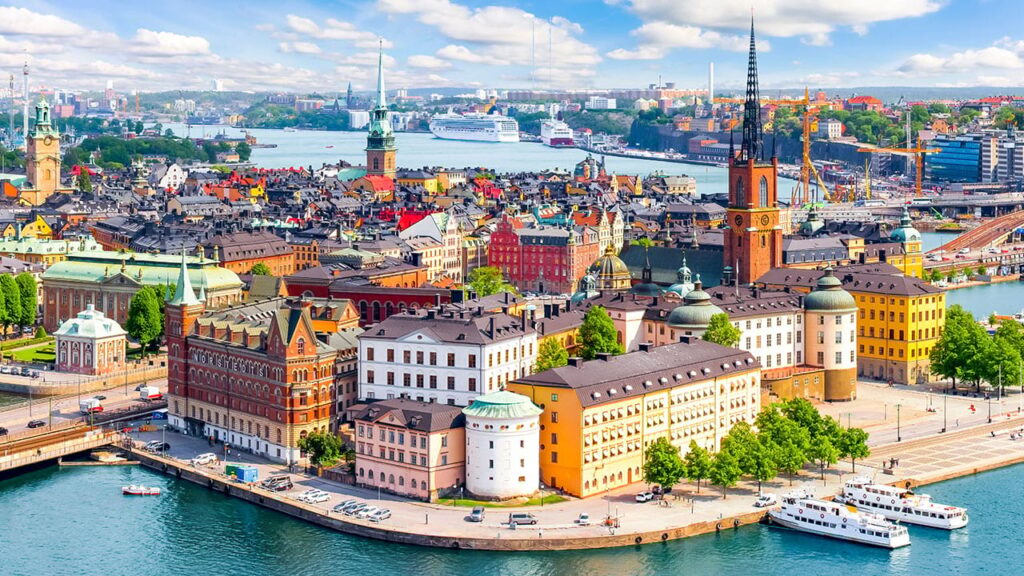
今回はこんな感じの画像をセピアに編集するよ!
画像は何でもいいので用意しておいてね!
画像の開き方がよく分からない人は下の記事を参考にしてみてね!
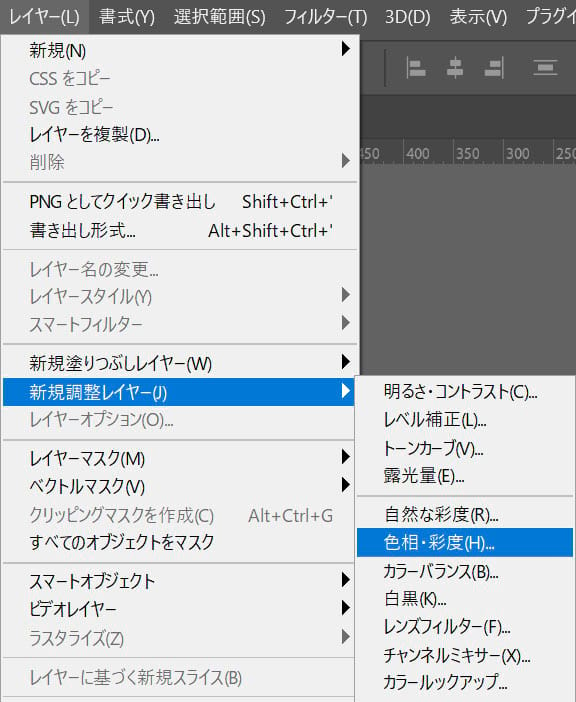
レイヤーからセピアにしたい画像を選択した状態で、メニューバーの「レイヤー」→「新規調整レイヤー」→「色相・彩度」を選択!
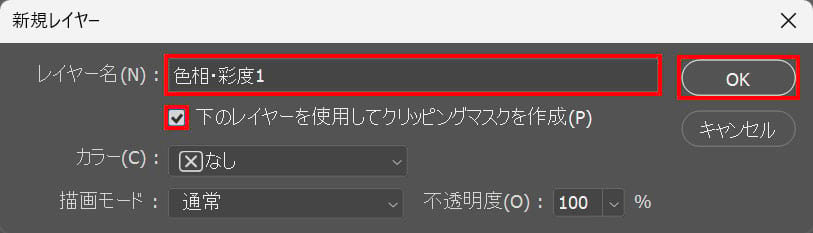
レイヤー名を入力後「下のレイヤーを使用してクリッピングマスクを作成」にチェックを入れて「OK」を選択!
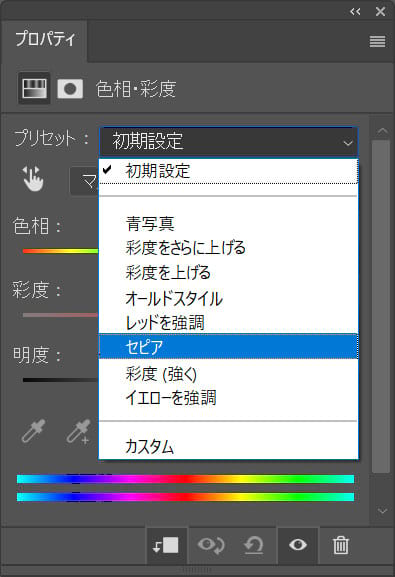
プリセットから「セピア」を選択!
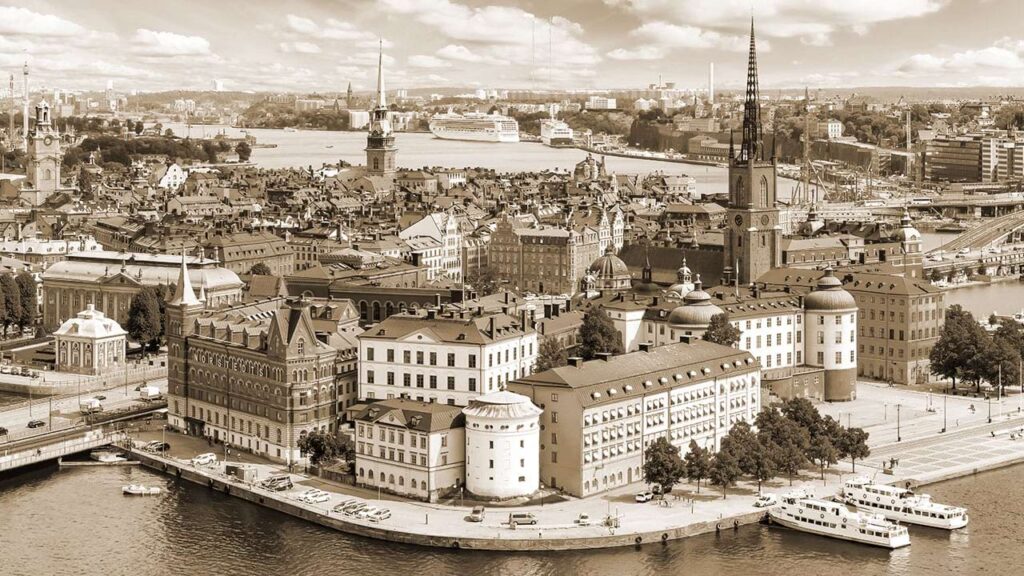
これで画像をセピアにすることができたね!
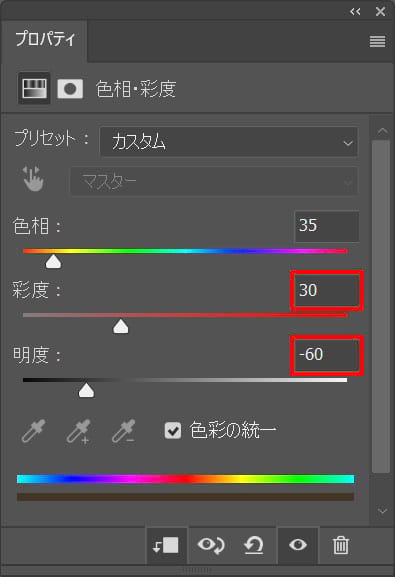
数値は自分の好みの様に調整、ここでは彩度=「30」明度=「-60」としてOK!
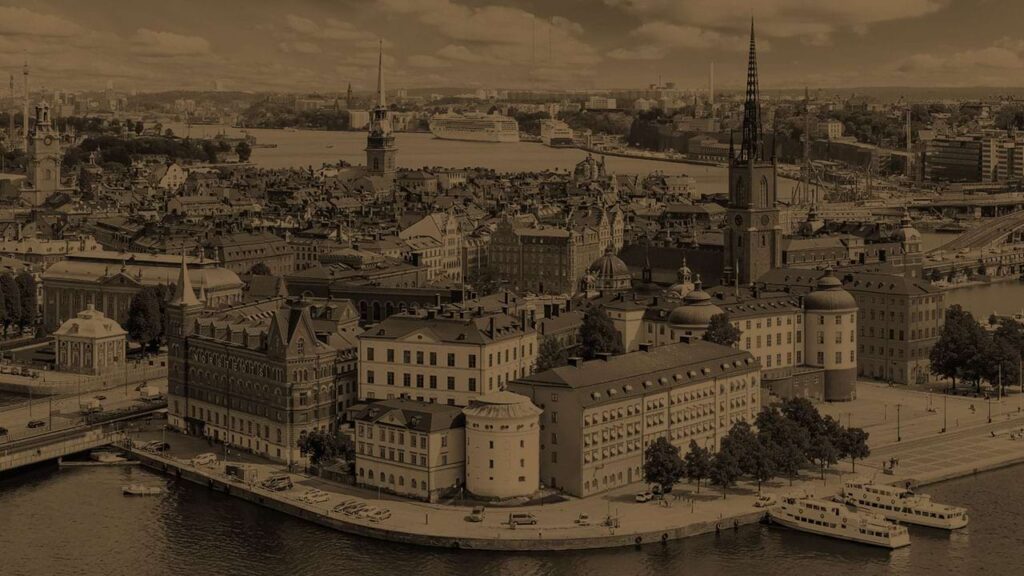
これで画像をセピアにすることができたね!
無料LINE登録で『知らないと損するPhotoshopショートカット表』プレゼント!
※本キャンペーンは予告なく変更または終了する場合がございます