【Photoshop】定規が表示されない時の対処法【新人デザイナー向け】
Creative21
NexOut

Photoshopで画像が表示されない。
画像が突然、消えてしまった。
こういった疑問に答えるよ!

やぁ!みんな!元気?
デザイナーの@岸岡直哉です。
Youtube
目次
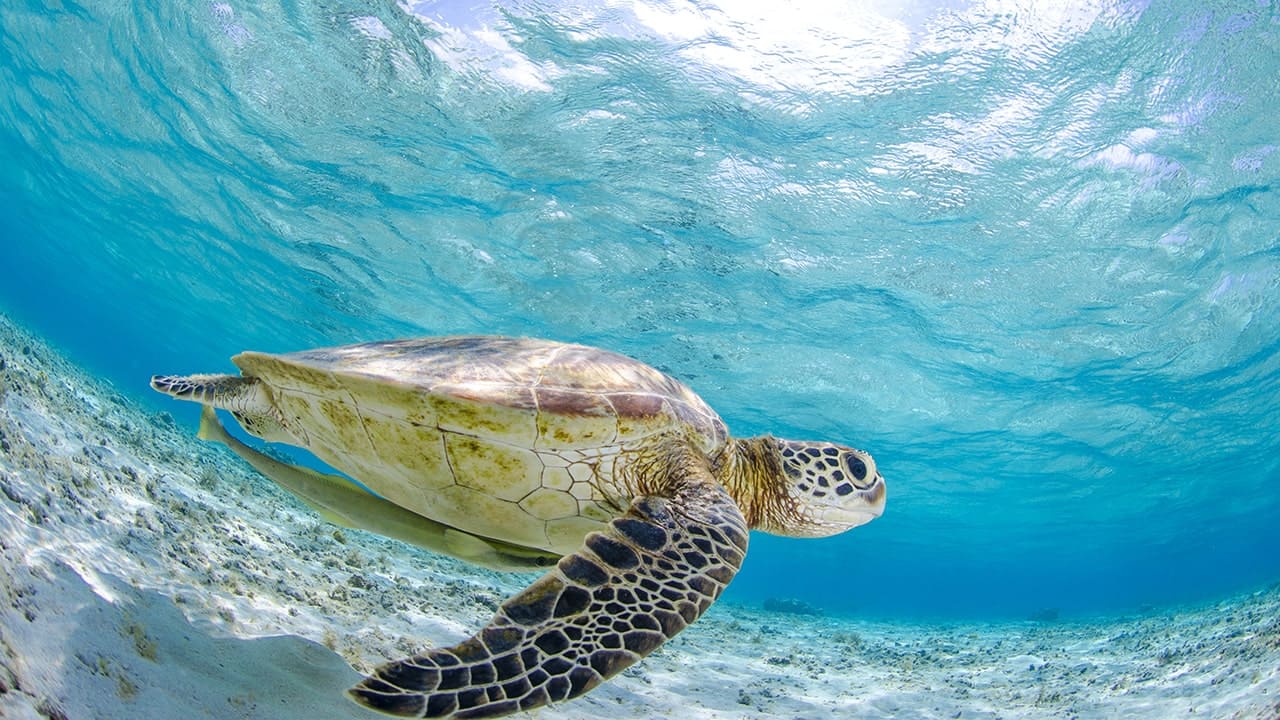
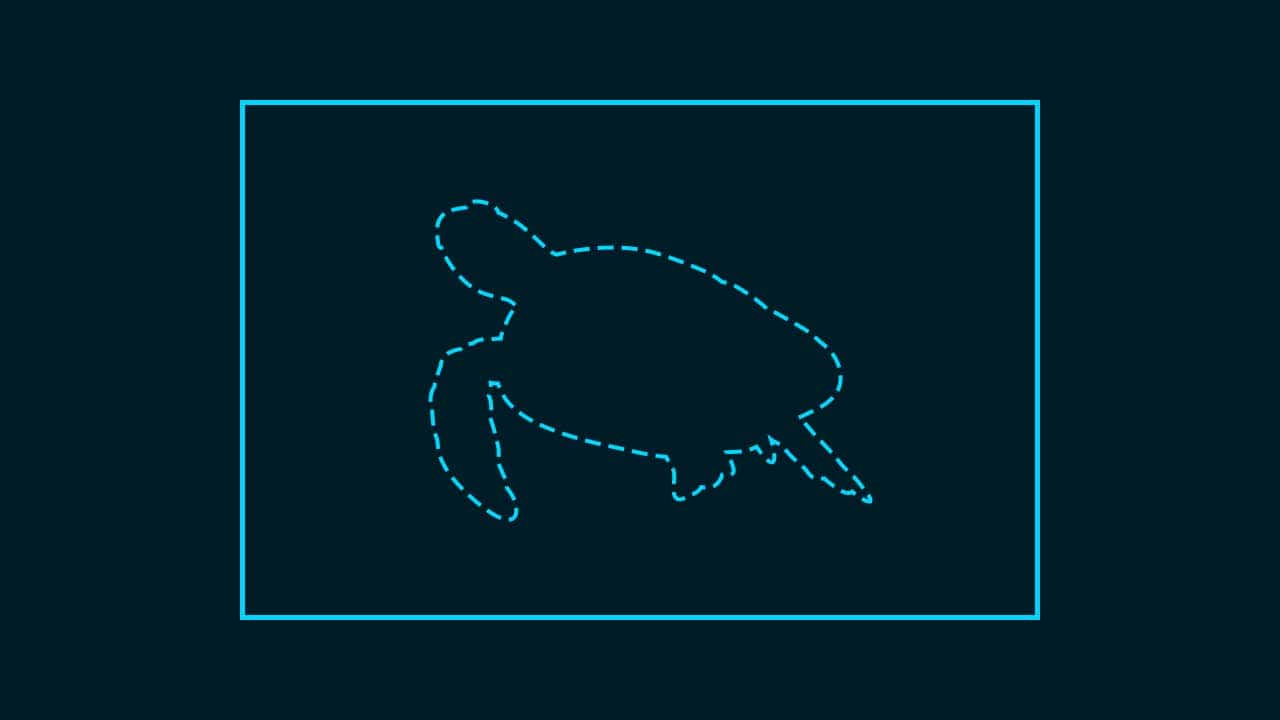
今回はこの画像が表示されていない想定で進めていくよ!
Photoshopで画像が表示されない時の対処法はこんな感じ。
順番に見て行こう!
画像が表示されない場合!
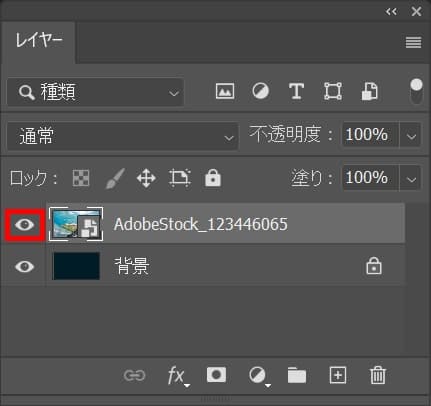
表示したい画像のレイヤーの目のアイコンが非表示になっていないか、確認!
目のアイコンが表示されていない場合は、クリックして目のアイコンを表示すればOK!
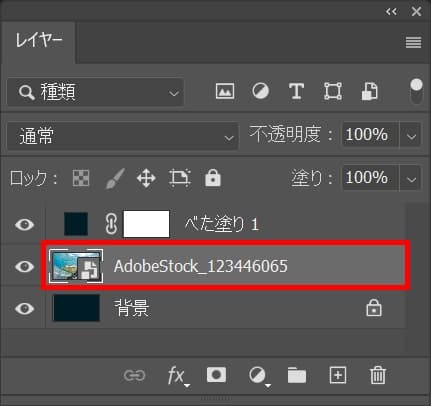
こんな感じで表示させたい画像のレイヤーの上に別のレイヤーが重なっているとドキュメント上では画像は見えないよ!
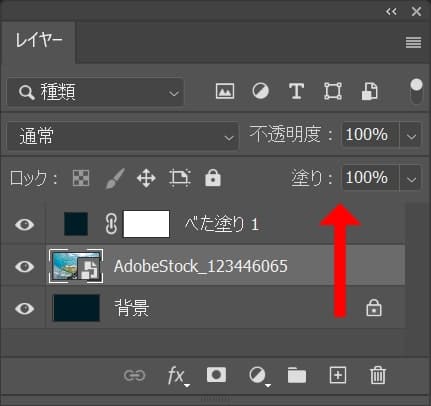
レイヤーは上にあるもの程、ドキュメントで手間に表示されるよ!
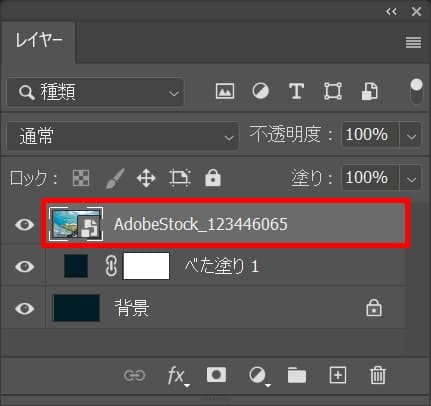
この例ではこんな感じで画像のレイヤーを上に移動する必要があるよ!
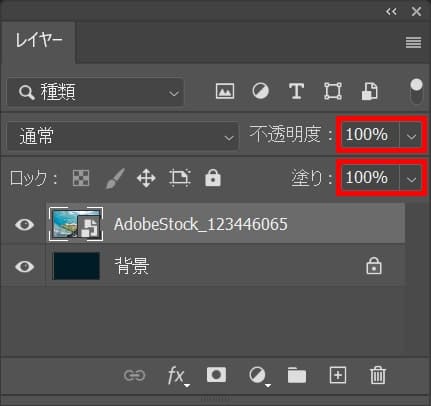
表示したい画像のレイヤーの目のアイコンが表示されているのに、画像が表示されていない場合は、塗りと不透明度が100%になっているか確認!
0
不透明度を0%にするショートカットはこんな感じ。
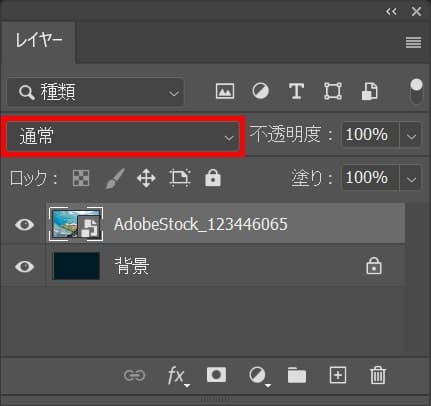
それでも表示されない場合は、描画モードが「通常」になっているかどうか確認!
無料LINE登録で『知らないと損するPhotoshopショートカット表』プレゼント!
※本キャンペーンは予告なく変更または終了する場合がございます