【Photoshop】乗算ができない時の対処法【新人デザイナー向け】
Creative21
NexOut

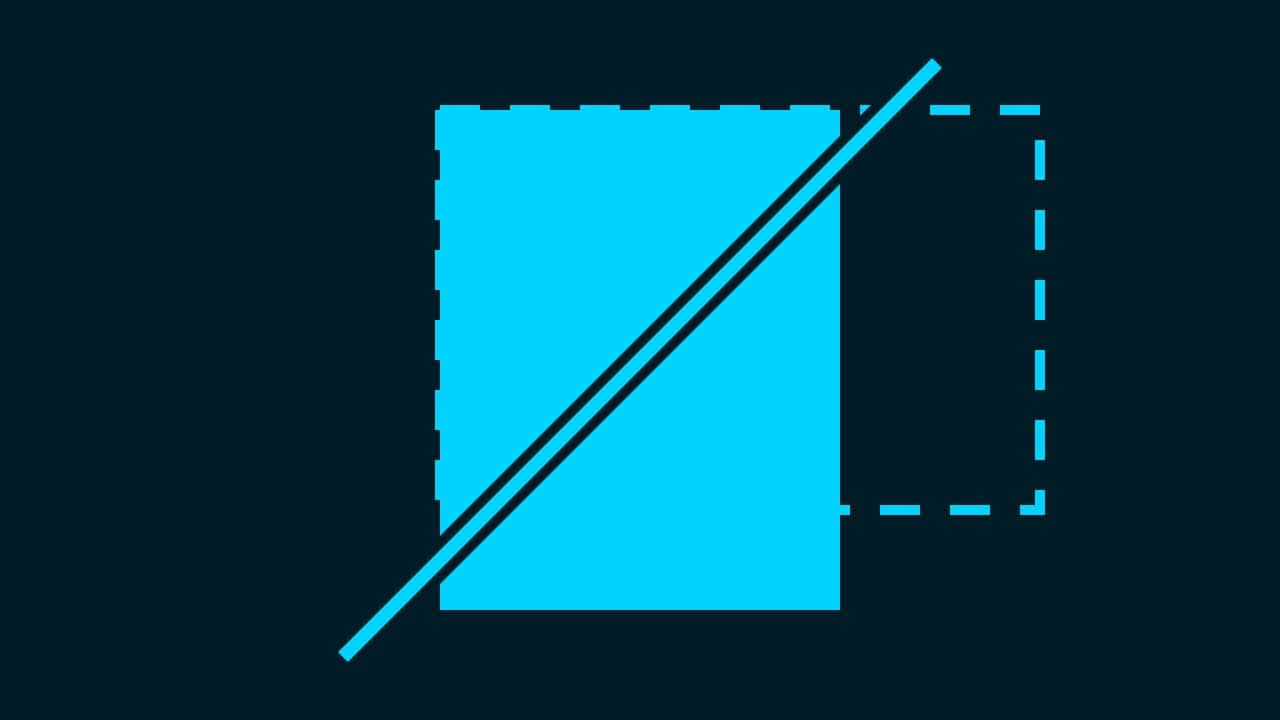
Photoshopで長方形のサイズ変更ができない。
どうやってサイズ変更すればいいのか分からない。
こういった疑問に答えるよ!
やぁ!みんな!元気?
デザイナーの@岸岡直哉です。
Youtube
目次
Photoshopで長方形をサイズ変更する流れはこんな感じ。

今回はこんな感じの長方形を使って進めていくよ、長方形は何でもいいので用意しておいてね!
長方形の作成の仕方が分からない人は下の記事を参考にしてみてね!
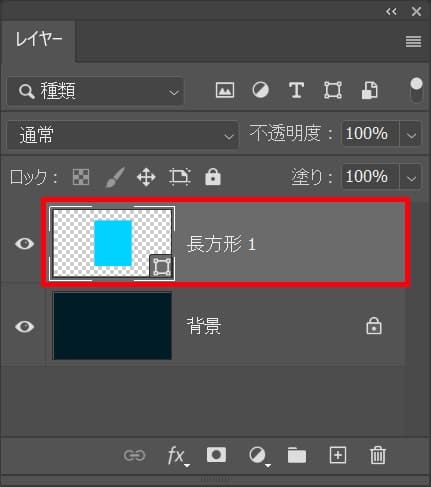
レイヤーからサイズを変更したい長方形を選択!
レイヤーパネルが表示されていない人は、メニューバーの「ウィンドウ」から「レイヤー」を選択!
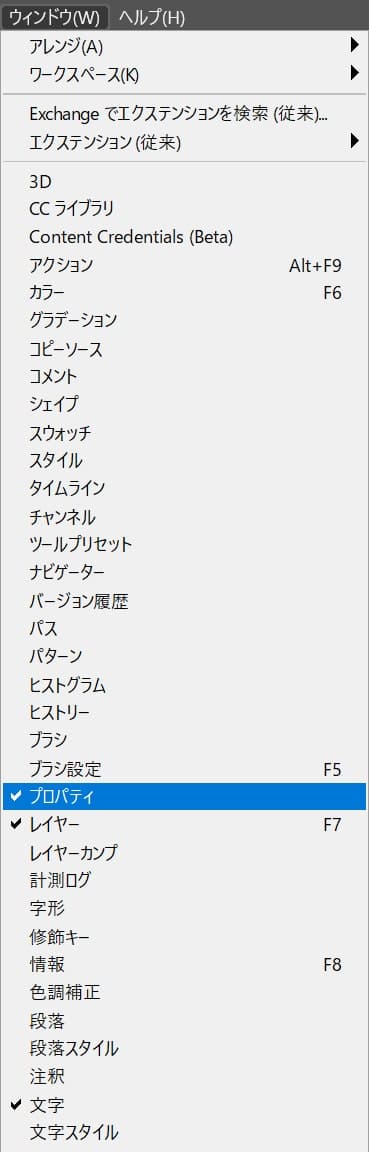
メニューバーの「ウィンドウ」から「プロパティ」を選択!
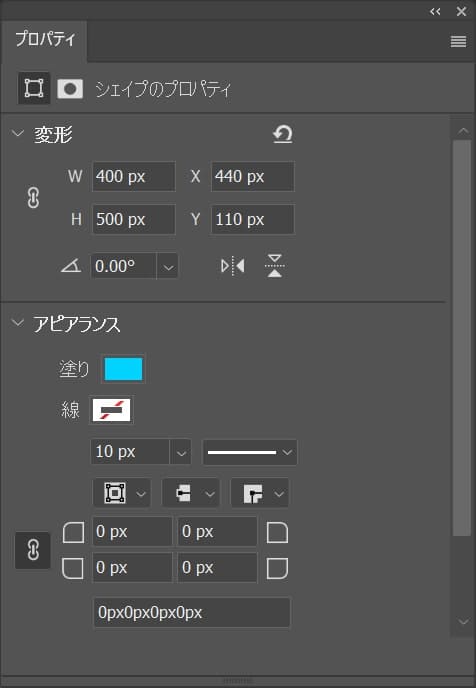
プロパティが表示されたね!
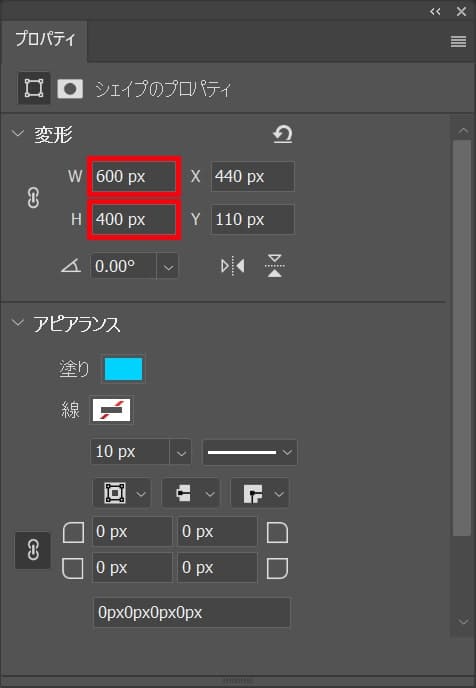
好きなサイズを入力、ここではW=「600px」H=「400px」と入力!

これで長方形のサイズを変更することができたね!
無料LINE登録で『知らないと損するPhotoshopショートカット表』プレゼント!
※本キャンペーンは予告なく変更または終了する場合がございます