【Photoshop】図形を回転する方法【新人デザイナー向け】
Creative21
NexOut



Photoshopで文字の色を変更したい。
こういった疑問に答えるよ!

やぁ!みんな!元気?
デザイナーの@岸岡直哉です。
Youtube
目次
Photoshopで文字の色を変更する方法はこんな感じ。
順番に見て行こう!

ここでは色を変更する前の文字はこんな感じ。
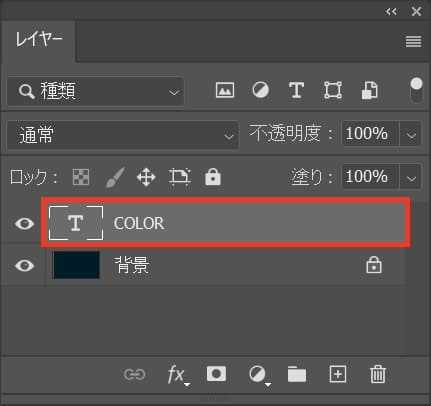
レイヤーから色を変更したい文字を選択!
レイヤーが表示されていない人はメニューバーの「ウィンドウ」から「レイヤー」を選択!
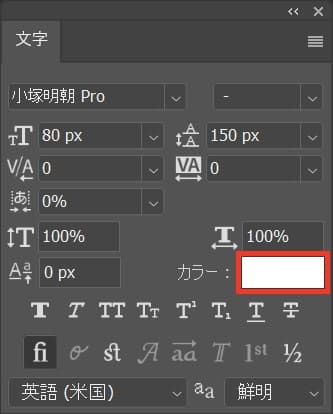
文字からカラーを選択!
文字が表示されていない人はメニューバーの「ウィンドウ」から「文字」を選択!
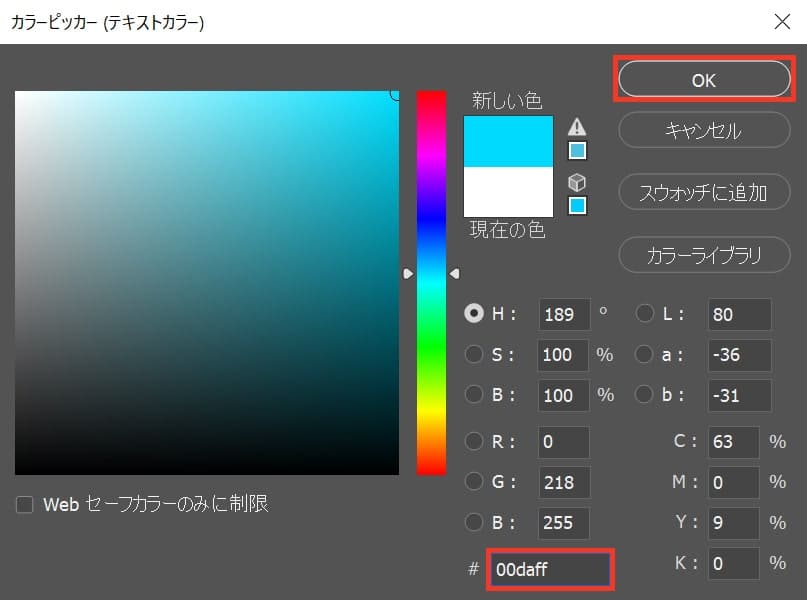
ここでは「#00daff」としてOK!
色の変更完了!
レイヤーから色を変更したい文字をダブルクリック!
レイヤーが表示されていない人はメニューバーの「ウィンドウ」から「レイヤー」を選択!
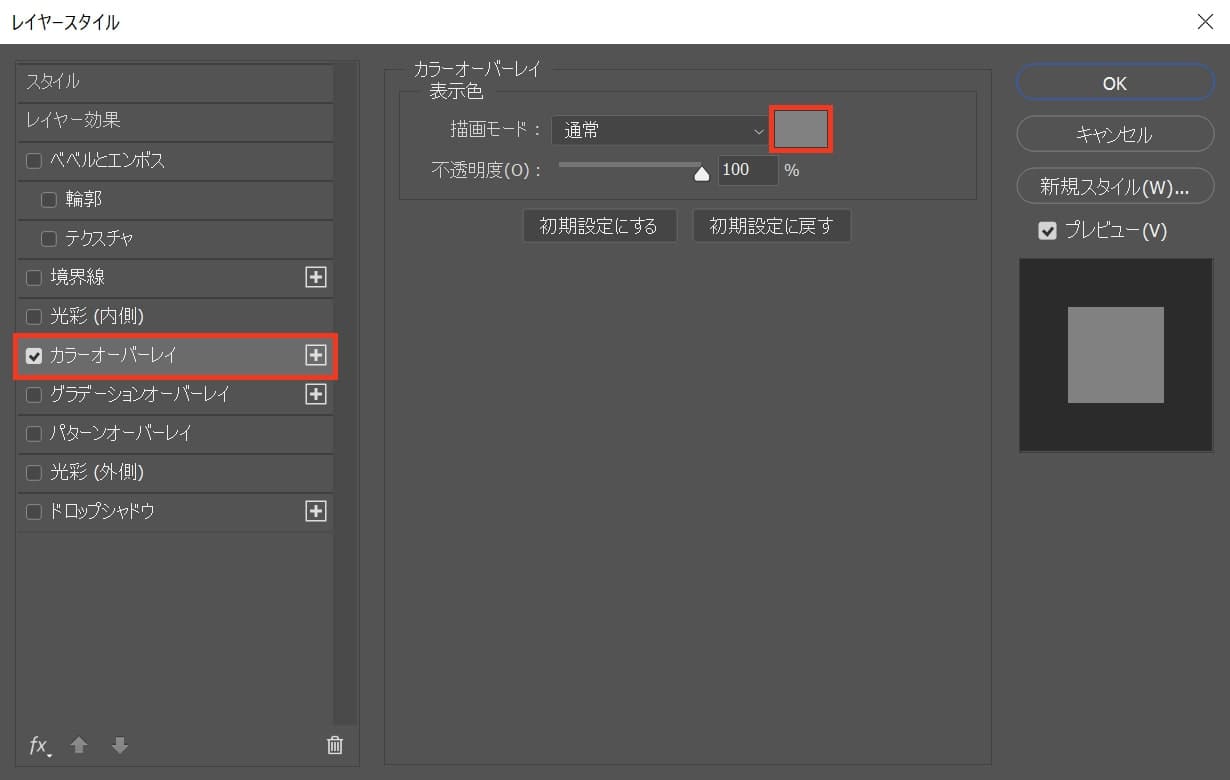
レイヤースタイルが表示されるので「カラーオーバーレイ」を選択してカラーを選択!
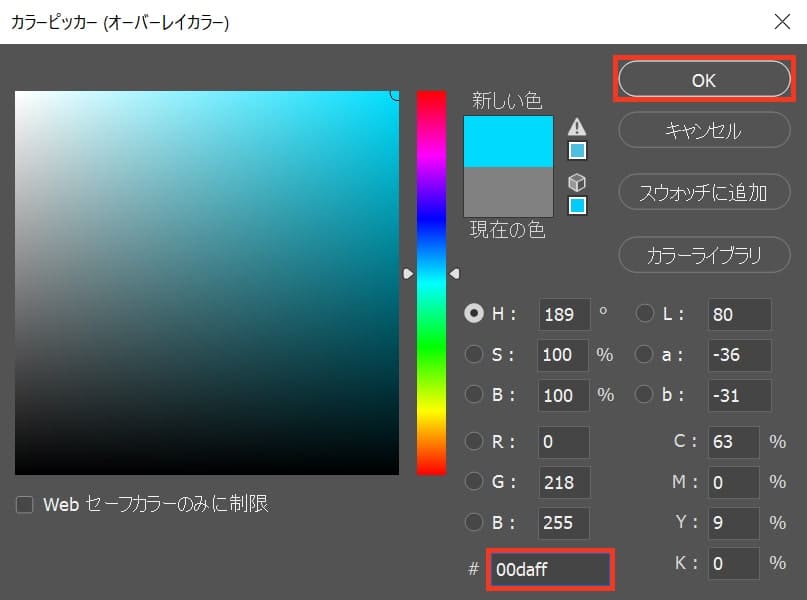
ここでは「#00daff」としたOK!
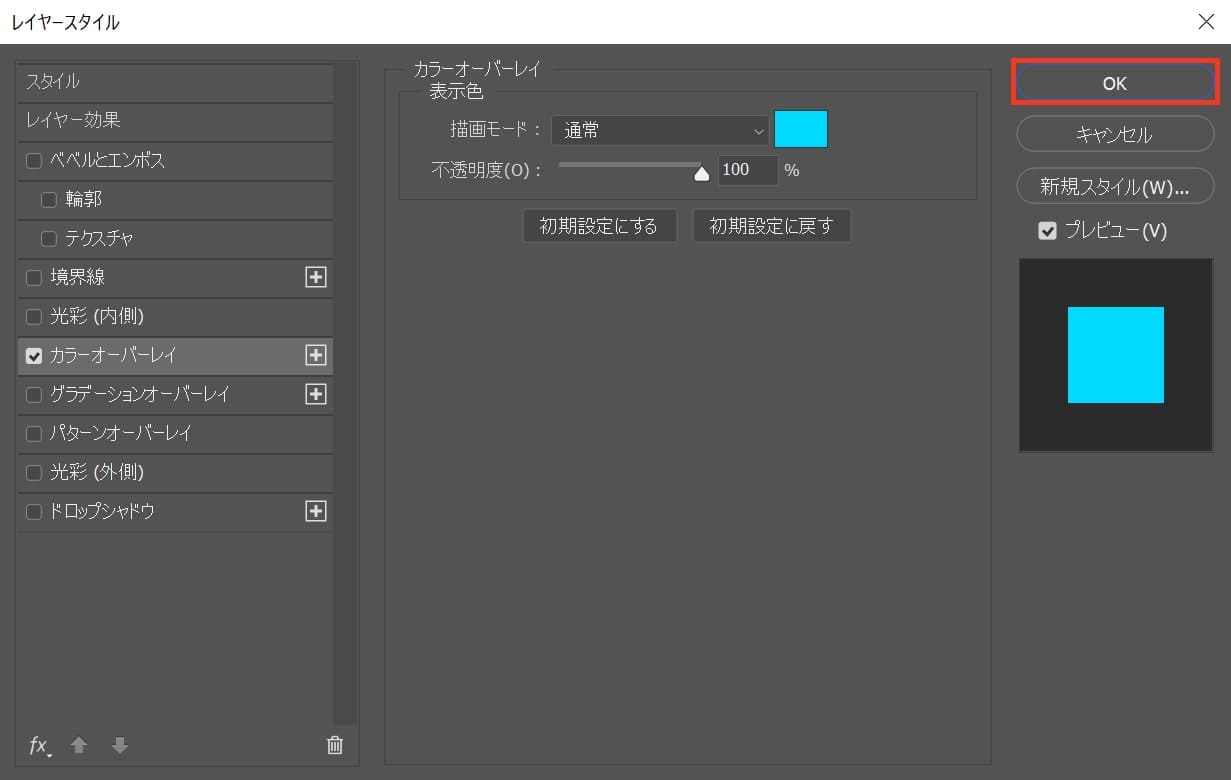
OKを選択!
色の変更完了!

無料LINE登録で『知らないと損するPhotoshopショートカット表』プレゼント!
※本キャンペーンは予告なく変更または終了する場合がございます