【Photoshopデザインチュートリアル】the social distancing【#07】
Creative21
NexOut

Photoshopのレイヤースタイルで文字を装飾したい。
無料でできるPhotoshopのチュートリアルはないかな?
こういった疑問に答えるよ!

やぁ!みんな!元気?
デザイナーの@岸岡直哉です。
Youtube
目次
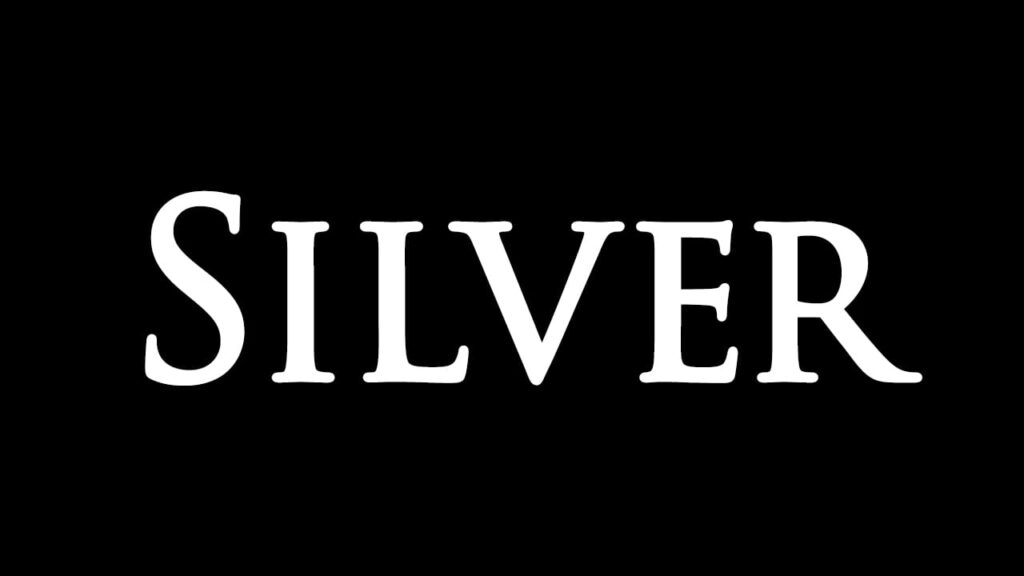
今回はこの文字を使って進めていくよ、文字は何でもいいので用意しておいてね!
文字の入力方法が分からない人は下の記事を参考にしてみてね!
銀色の文字を作る流れはこんな感じ。
順番に見て行こう!
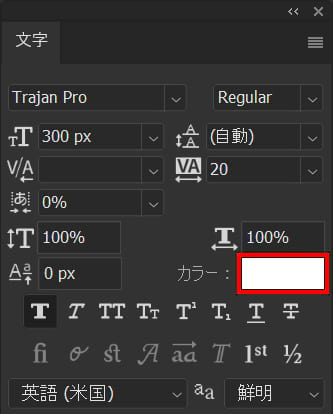
文字パネルから、カラーをクリック!
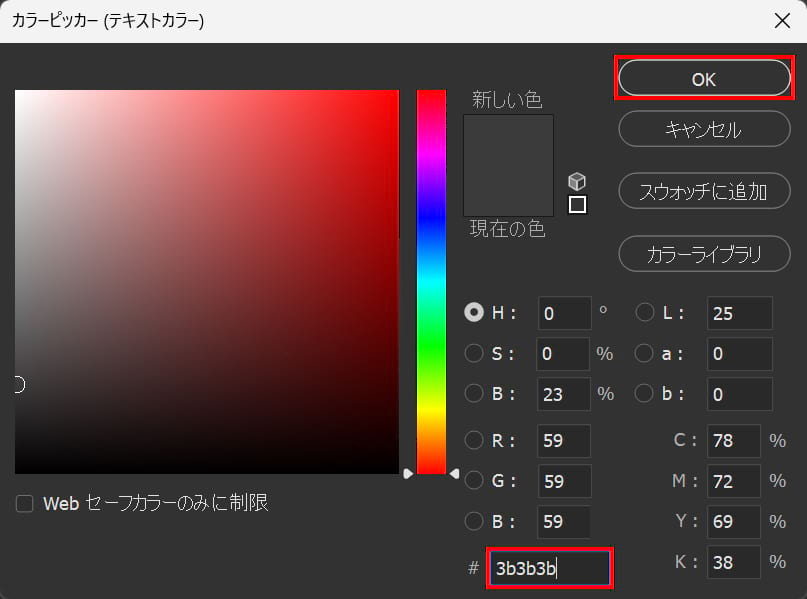
ここでは#「3b3b3b」としてOK!
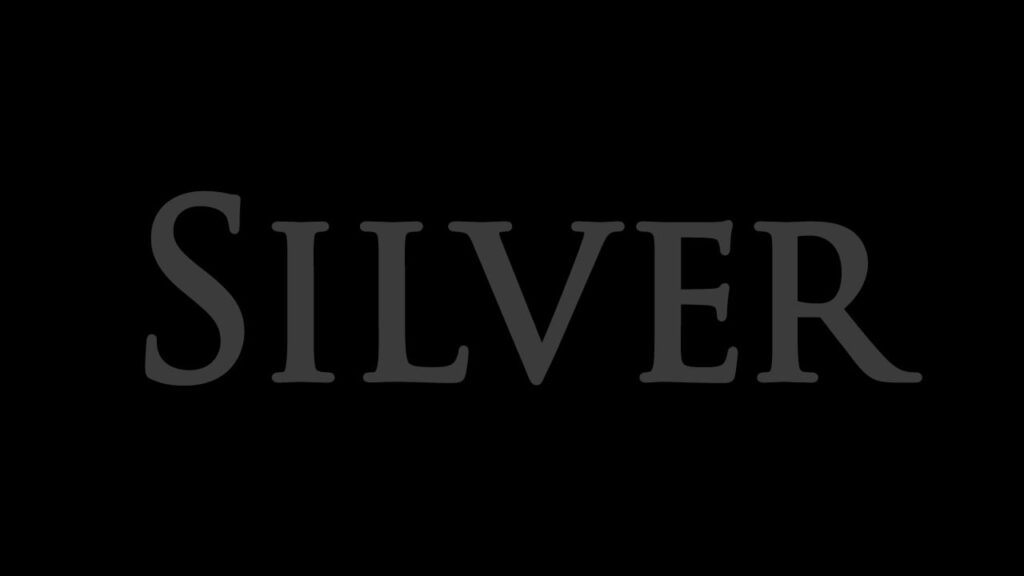
こんな感じになったね!
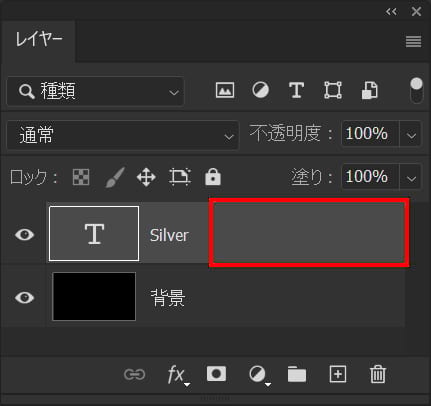
レイヤーからレイヤースタイルを適用したい文字のレイヤーをダブルクリック!
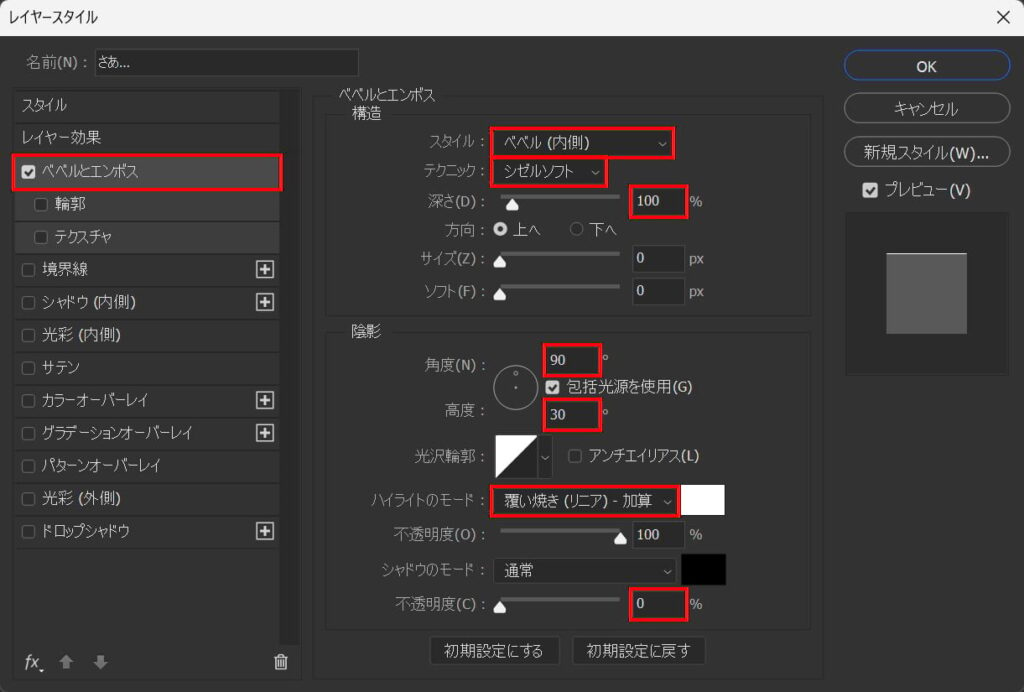
「ベベルとエンボス」を追加後、スタイル=「ベベル(内側)」テクニック=「シゼルソフト」角度=「90」高度=「30」ハイライトのモード=「覆い焼き(リニア)-加算」シャドウのモード=不透明度=0と入力!

こんな感じになったね!
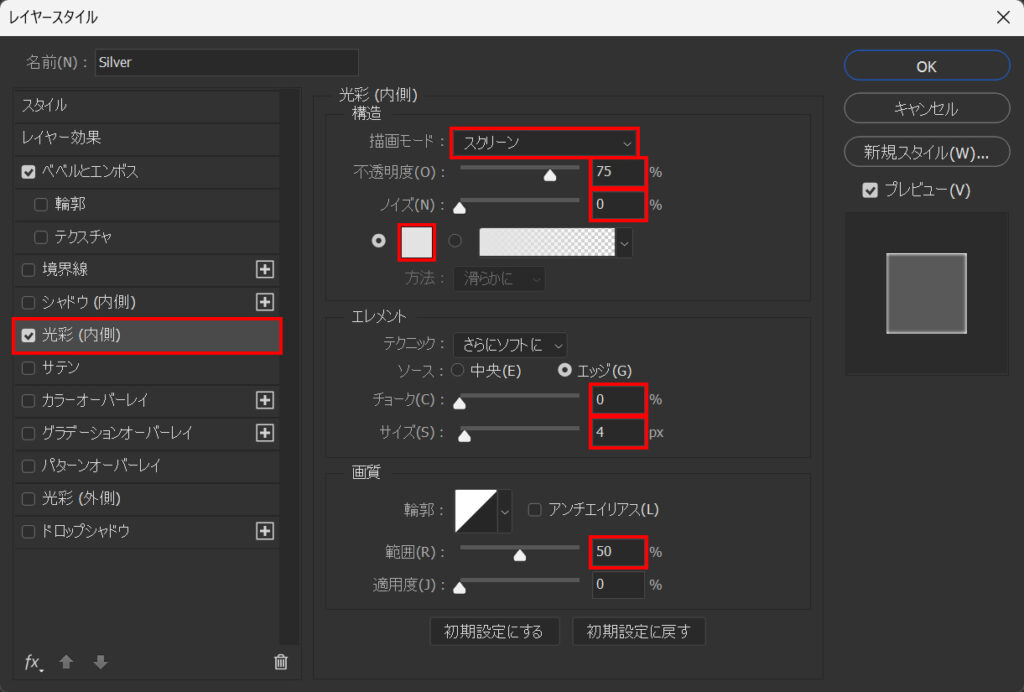
「光彩(内側)」を追加後、描画モード=「スクリーン」不透明度=「75」チョーク=「0」サイズ=「4」範囲=「50」としてカラーをクリック!
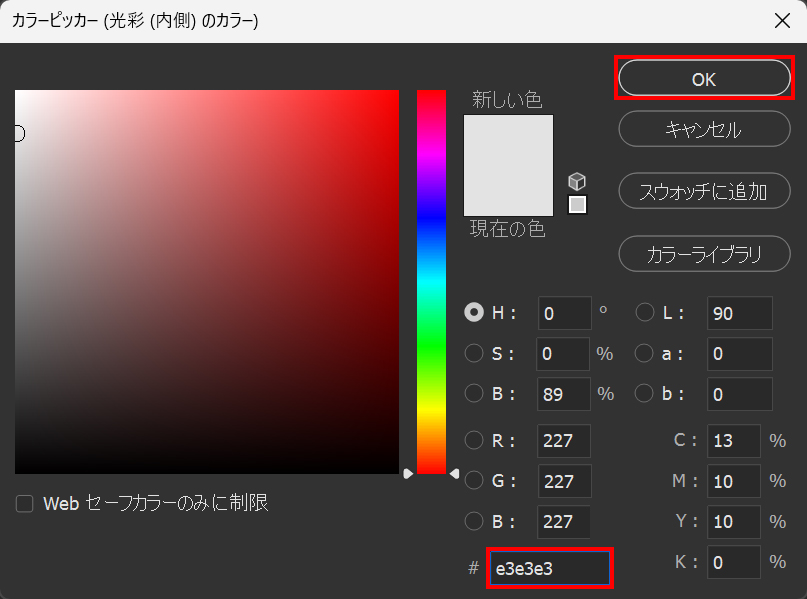
#「e3e3e3」としてOK!
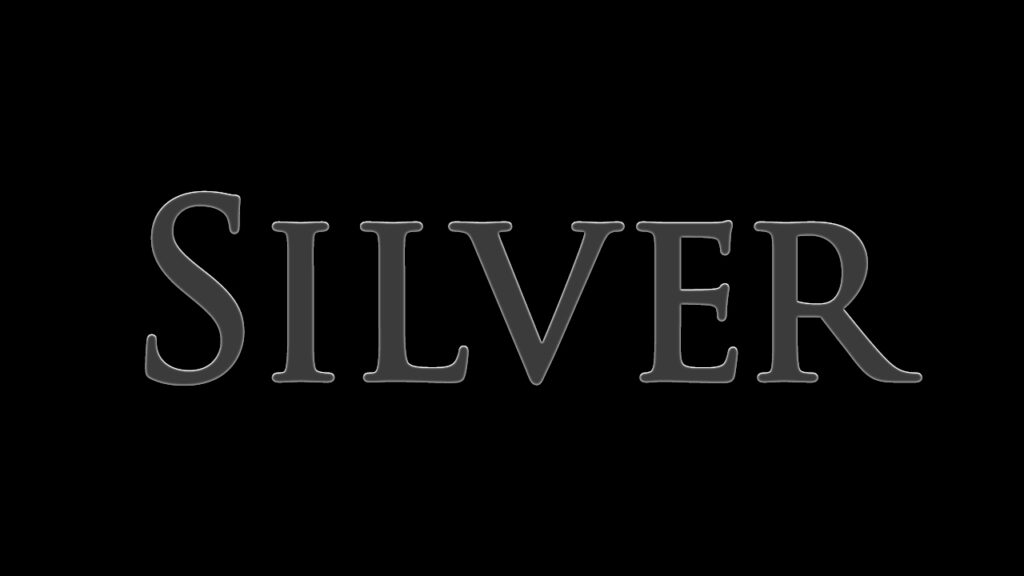
こんな感じになったね!
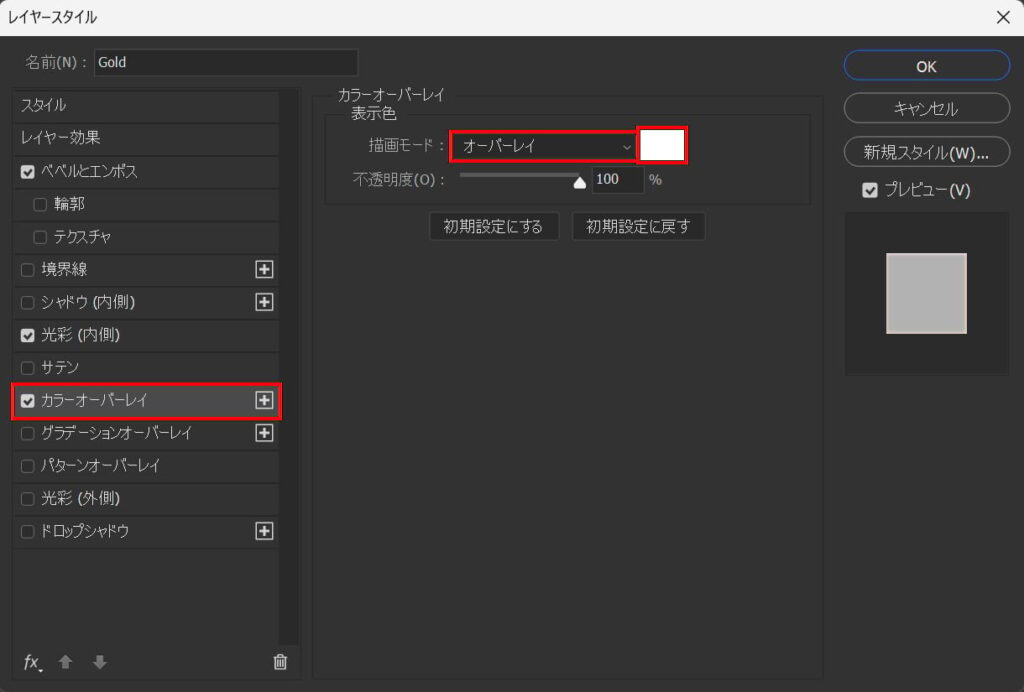
「カラーオーバレイ」を追加後、描画モード=「オーバーレイ」カラー=#「ffffff」と入力!
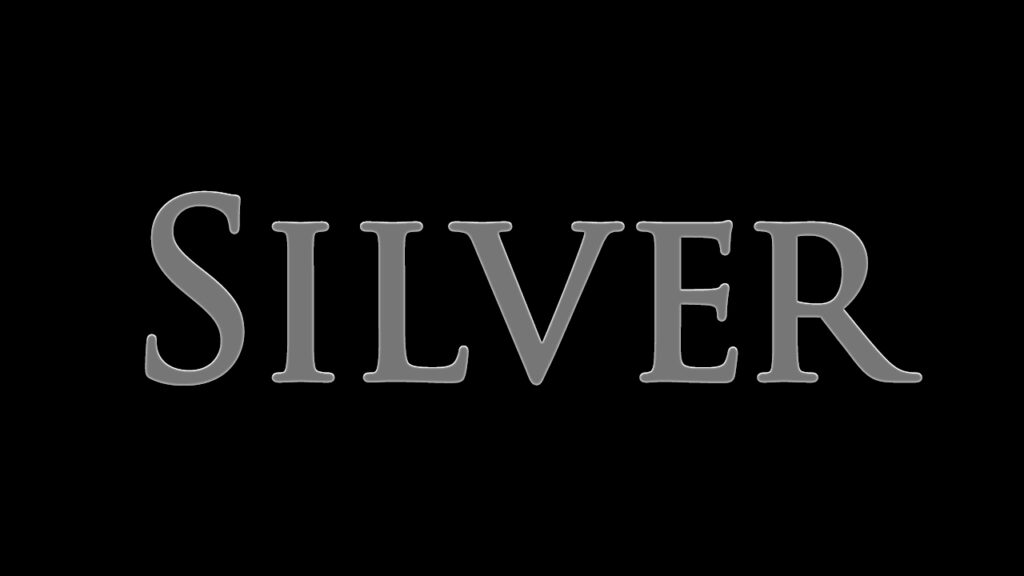
こんな感じになったね!
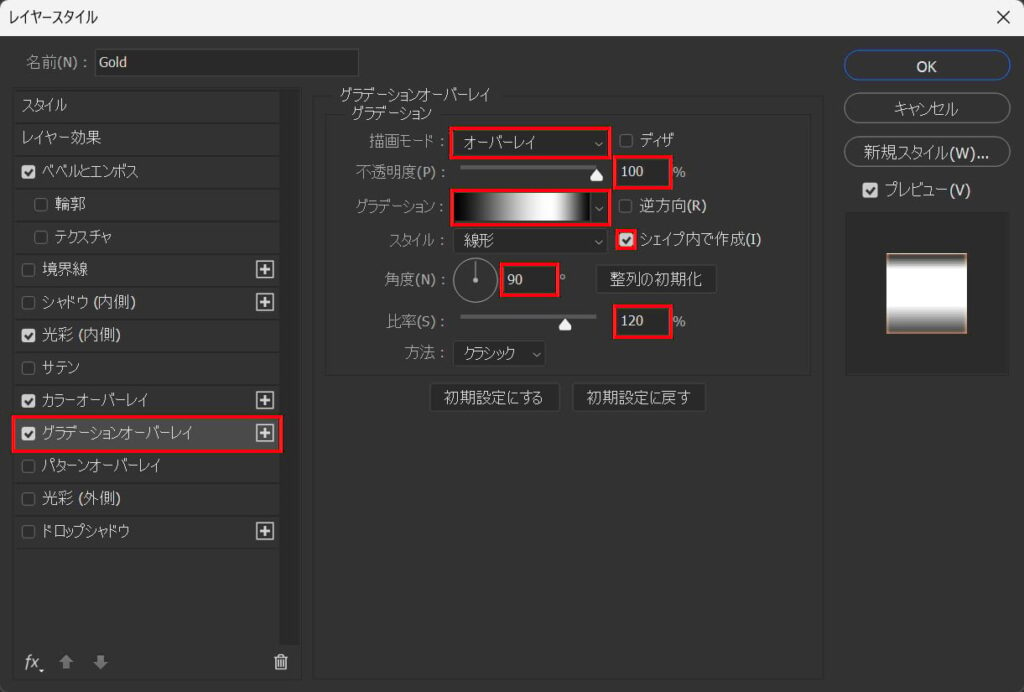
「グラデーションオーバーレイ」を追加後、描画モード=「オーバーレイ」シェイプ内で作成にチェック、角度=「90」比率=120としてグラデーションを選択!
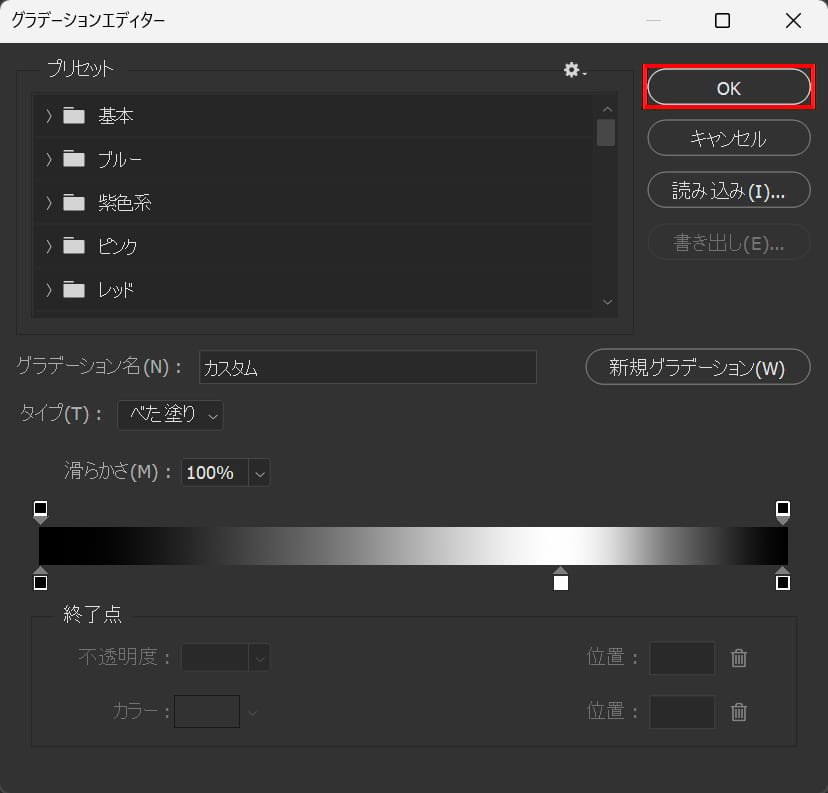
こんな感じに調整してOK!
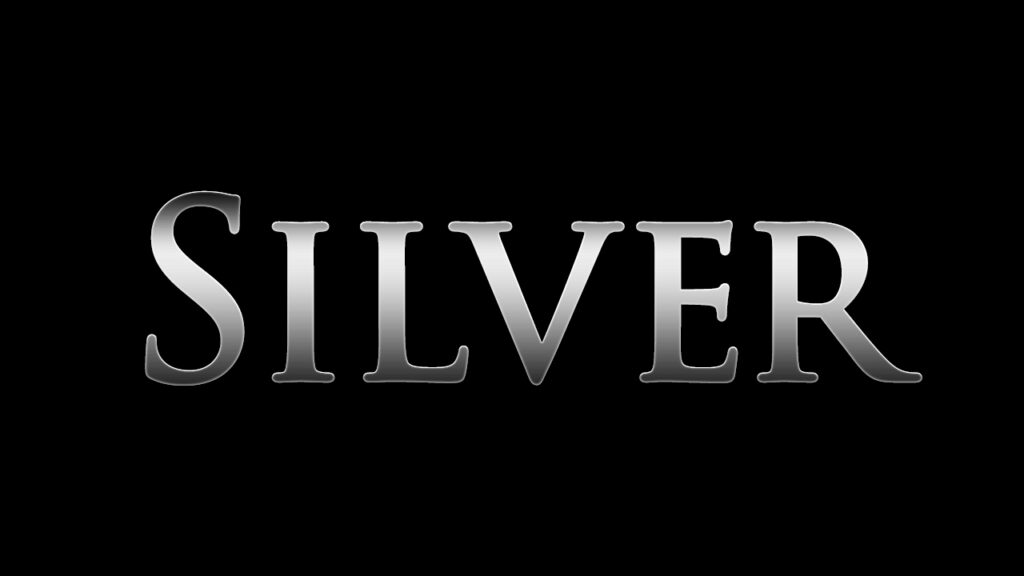
こんな感じになったね!
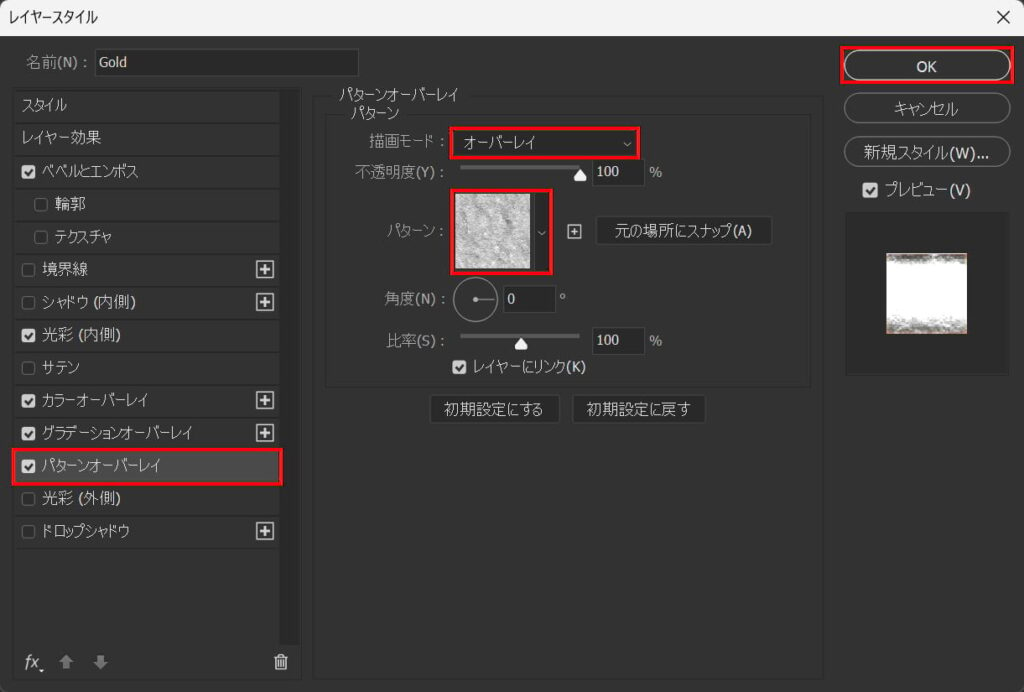
「パターンオーバーレイ」を追加後、描画モード=「オーバーレイ」パターン=和紙の様なパターンを選択後OK!
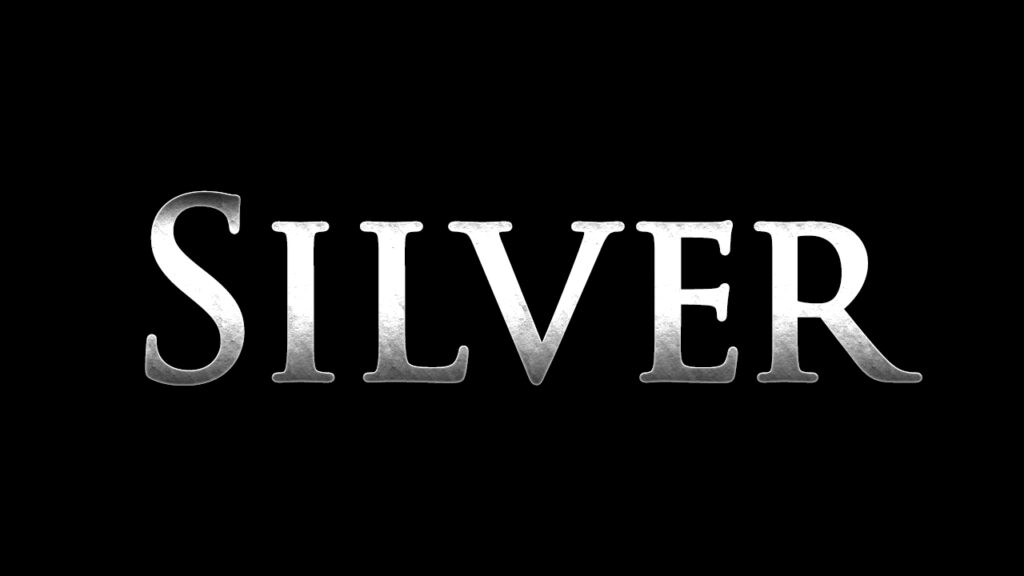
これで完成!
無料LINE登録で『知らないと損するPhotoshopショートカット表』プレゼント!
※本キャンペーンは予告なく変更または終了する場合がございます