【Photoshop】psdとは?作り方と解説【新人デザイナー向け】
Creative21
NexOut


Photoshopのコピースタンプツールの使い方が分からない。
そもそもコピースタンプツールって何なんだろう?
Photoshopのコピースタンプツールについて詳しく知りたいです。
こういった疑問に答えるよ!

やぁ!みんな!元気?
デザイナーの@岸岡直哉です。
Youtube
目次

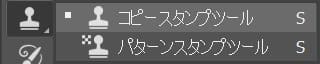
Photoshopのコピースタンプツールはツールバーにあるスタンプツールの一つだよ!
コピースタンプツールを使うことで、画像の一部分をコピーしてそれを、スタンプの様に周囲と馴染ませながらペーストすることができるよ!
S
続いてコピースタンプツールの使い方!

ここではこんな感じの画像でコピースタンプツールを使っていくよ!
画像は何でもいいので開いておいてね!
画像の開き方が分からない人は下の記事を参考にしてみてね!
コピースタンプツールを使う流れはこんな感じ。
順番に見て行こう!
ツールバーからコピースタンプツールを選択!
S
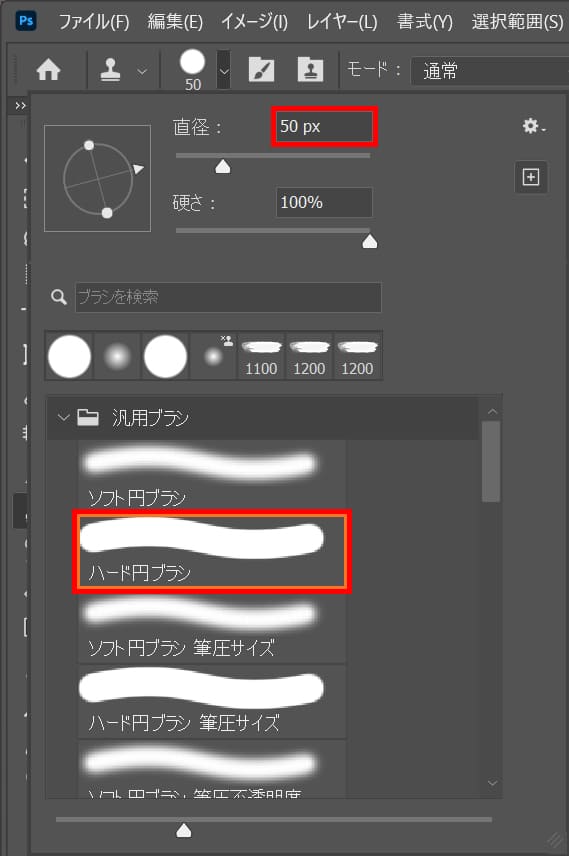
オプションバーから直径=50pxとしてハード円ブラシを選択!

OS毎の下記のコマンドを押しながら、コピーしたい場所でクリック、ここではコピースタンプツールを使ってホクロを消すので、ホクロの近くのホクロがない所でクリック!
Windows=Alt
Mac=Option

コピーした内容をペーストしたい所でクリック!

こんな感じで馴染んでくれるので、何度かクリック!

これでホクロが消えて、他の部分と馴染ませることができたね!
Mac=Command+Z
Windows=Ctrl+Z
Mac=Command+Shift+Z
Windows=Ctrl+Shift+Z
無料LINE登録で『知らないと損するPhotoshopショートカット表』プレゼント!
※本キャンペーンは予告なく変更または終了する場合がございます