【Photoshop】パターンの使い方【新人デザイナー向け】
Creative21
NexOut


Photoshopのコンテンツに応じた移動ツールの使い方が分からない。
そもそもコンテンツに応じた移動ツールって何?
こういった疑問に答えるよ!

やぁ!みんな!元気?
デザイナーの@岸岡直哉です。
Youtube
目次

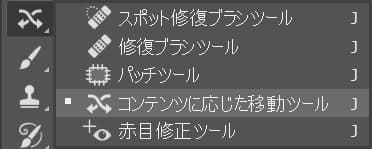
Photoshopのコンテンツに応じた移動ツールは選択した範囲を他の箇所に移動できるツールだよ!
名前の通りでコンテンツに応じてあたかも移動したかの様に自動補正してくれるよ!
J
パッチツールから、Shift+Jでコンテンツに応じた移動ツールに切り替えることができるよ!
続いてコンテンツに応じた移動ツールの使い方!

ここではこんな感じの画像でコンテンツに応じた移動ツールを使っていくよ!
画像は何でもいいので開いておいてね!
画像の開き方が分からない人は下の記事を参考にしてみてね!
コンテンツに応じた移動ツールを使う流れはこんな感じ。
順番に見て行こう!
ツールバーからコンテンツに応じた移動ツールを選択!
J
パッチツールから、Shift+Jでコンテンツに応じた移動ツールに切り替えることができるよ!

移動したいものをドラッグして囲むよ、ここでは象を囲うよ!

ドラッグして移動後、Enterで確定!
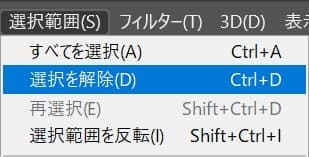
メニューバーの「選択範囲」→「選択を解除」を選択!
Mac=Command+D
Windows=Ctrl+D

これで完了!

Mac=Command+Z
Windows=Ctrl+Z
Mac=Command+Shift+Z
Windows=Ctrl+Shift+Z
無料LINE登録で『知らないと損するPhotoshopショートカット表』プレゼント!
※本キャンペーンは予告なく変更または終了する場合がございます