【Photoshop】図形ツールの使い方【新人デザイナー向け】【まとめ】
Creative21
NexOut


Photoshopのペンツールでアンカーポイントを追加したい。
そもそもアンカーポイントって追加できるのかな?
こういった疑問に答えるよ!

やぁ!みんな!元気?
デザイナーの@岸岡直哉です。
Youtube
目次
アンカーポイントの追加方法はこんな感じ。

まずは何でもいいので、ドキュメントとシェイプを用意するよ、今回はこのドキュメントを使っていくよ!
ドキュメントの作り方については下の記事を参考にしてみてね!
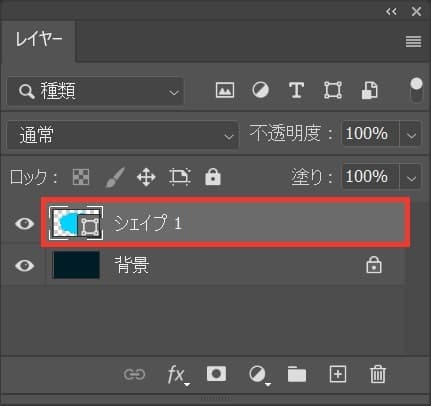
アンカーを追加したいレイヤーを選択!
レイヤーが表示されていない人はメニューバーの「ウィンドウ」から「レイヤー」を選択!
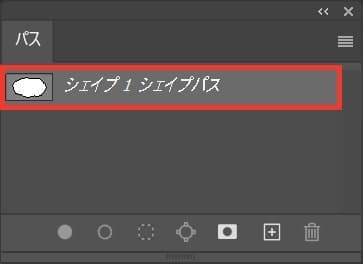
パスを選択!
パスが表示されていない人はメニューバーの「ウィンドウ」から「パス」を選択!
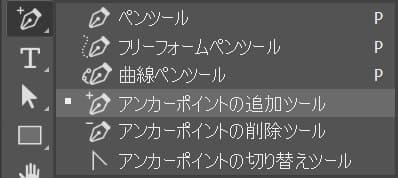
ツールバーから「アンカーポイントの追加ツール」を選択!
中のツールはツールを長押しすると表示されるよ、ここではペンツールの上で長押し。

アンカーポイントを追加したい箇所でクリックするとアンカーポイントが追加されるよ!

Mac=Command+Z
Windows=Ctrl+Z
Mac=Command+Shift+Z
Windows=Ctrl+Shift+Z
無料LINE登録で『知らないと損するPhotoshopショートカット表』プレゼント!
※本キャンペーンは予告なく変更または終了する場合がございます