


【Photoshopバナーチュートリアル】パーソナルジム【#01】
Creative21
NexOut

Photoshopのバナーチュートリアルがあればやりたい。
化粧品バナーの参考チュートリアルがあれば見てみたい。
今仕事で化粧品のバナーを作りたいけど、参考になる作り方が存在しない。
こういった疑問に答えるよ!
やぁ!みんな!元気?
デザイナーの@岸岡直哉です。
Youtube
目次
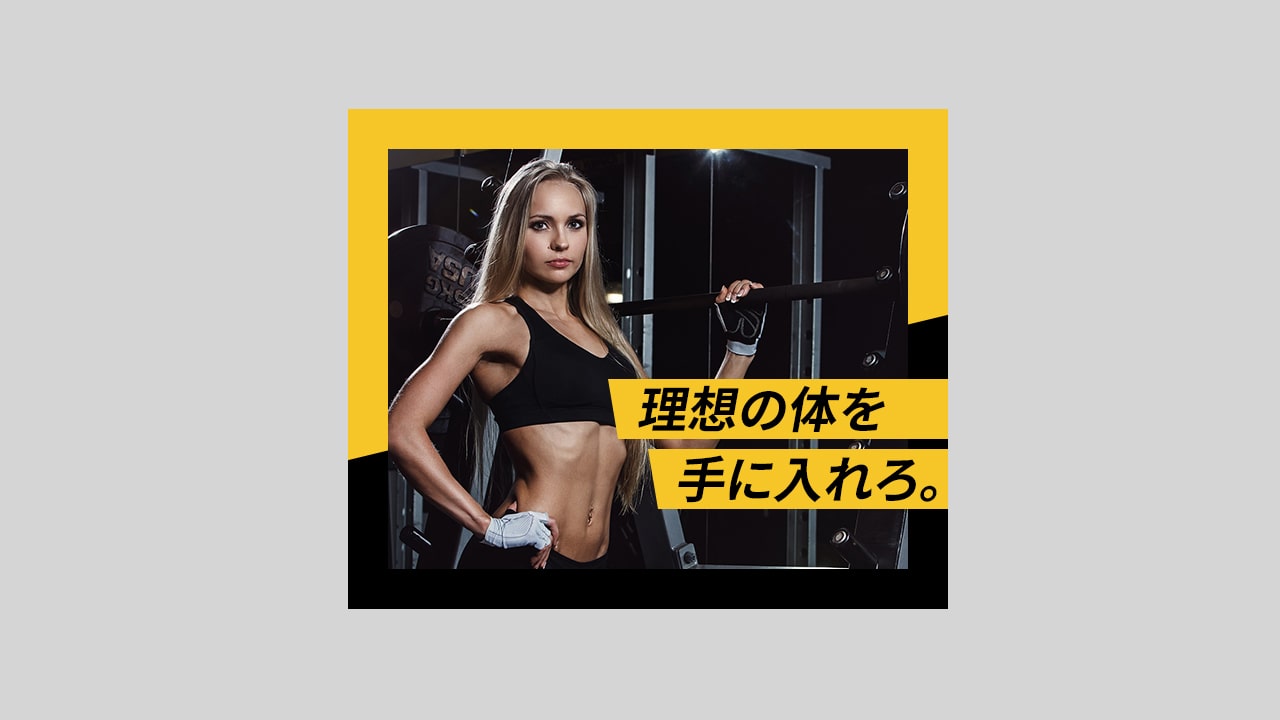
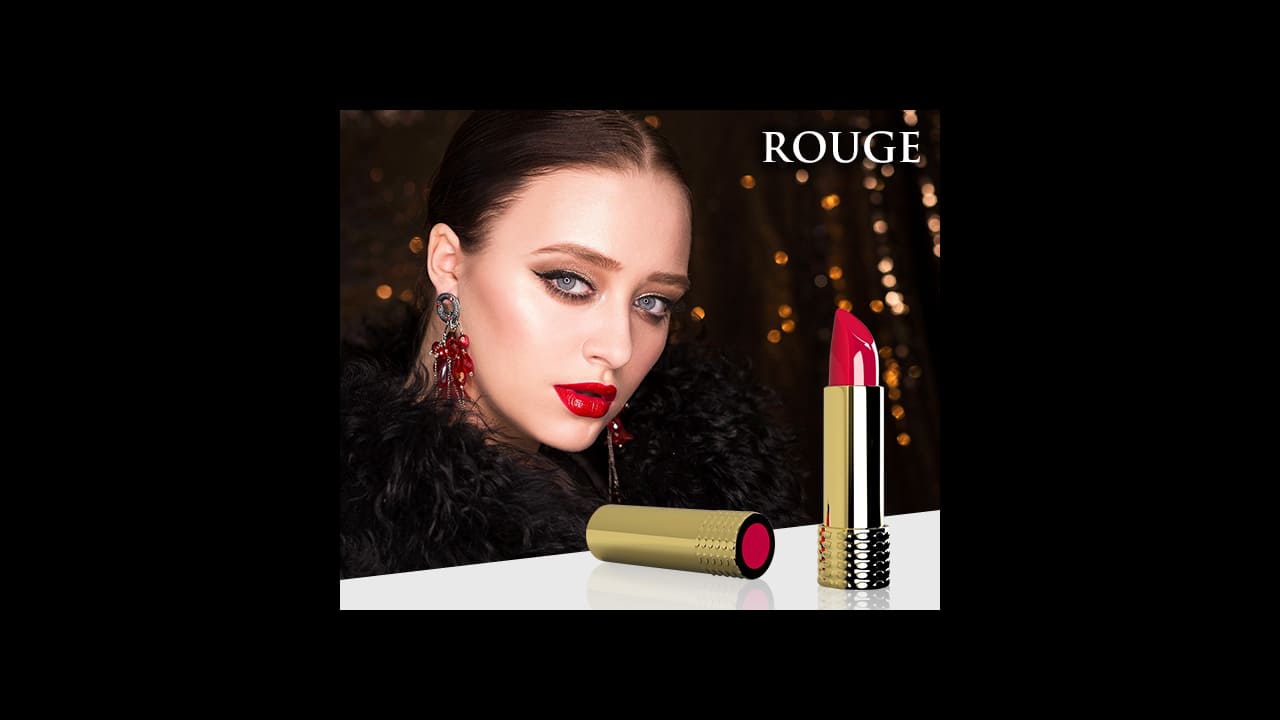
今回はこんな感じのものを作っていくよ!
素材は全て無料なので気になる方はチャレンジしてみてね!
引用元:Adobe Fonts
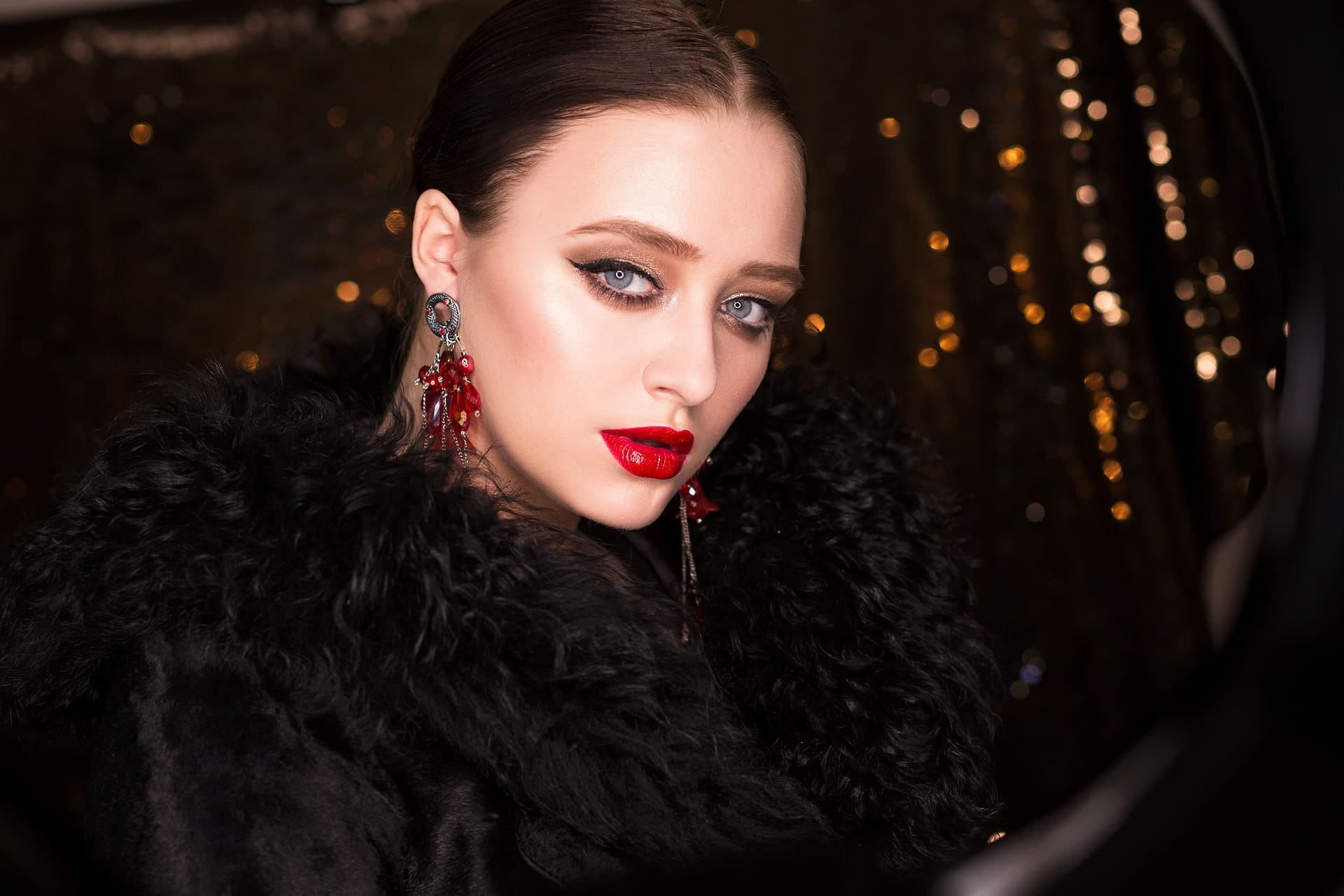
引用元:pixabay
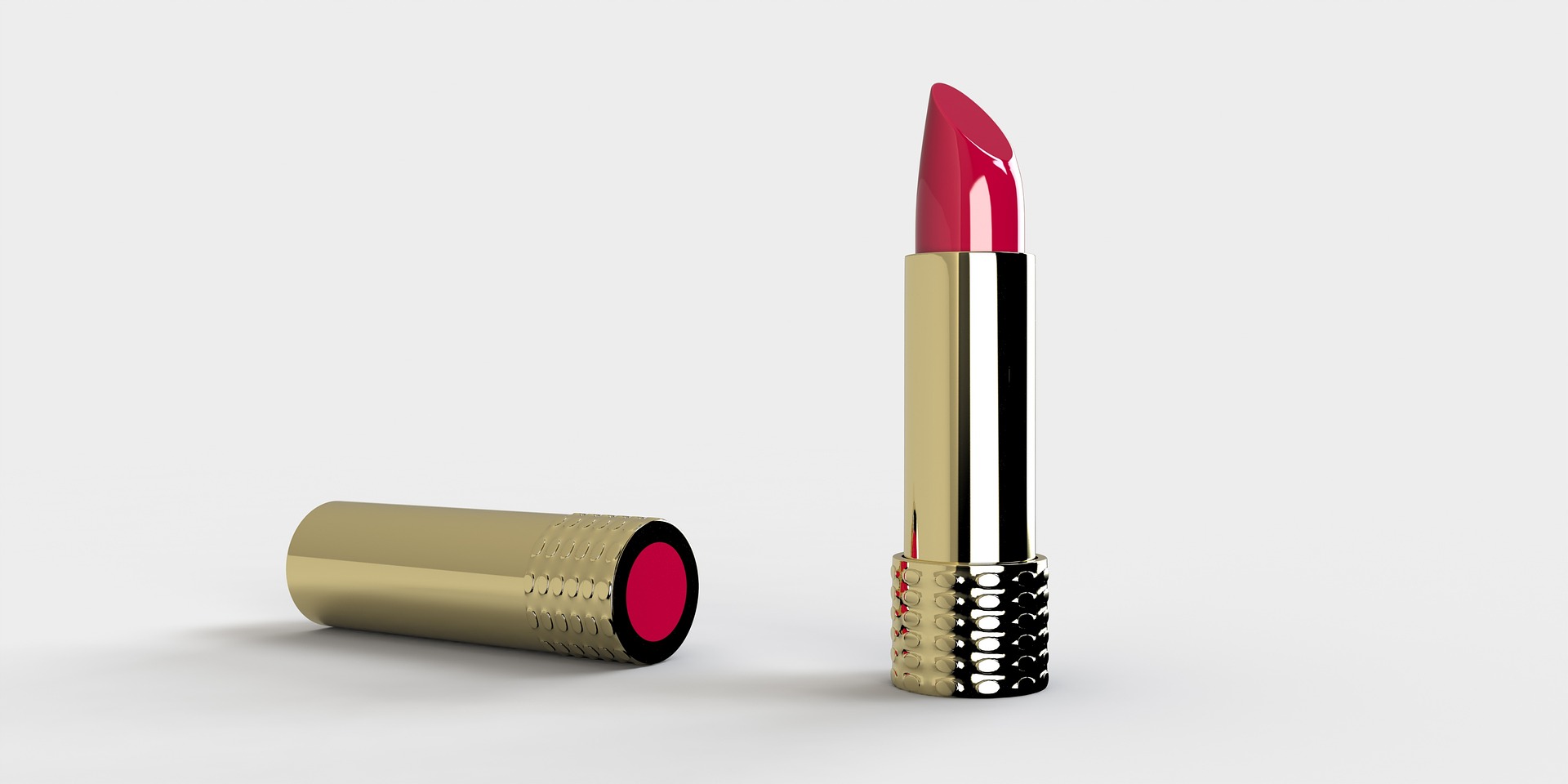
引用元:pixabay
まずは、ドキュメントを作成するよ!
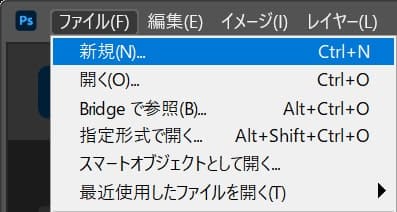
メニューバーの「ファイル」→「新規」を選択!
新規ドキュメントのショートカット
新規ドキュメントのショートカットはこんな感じ。
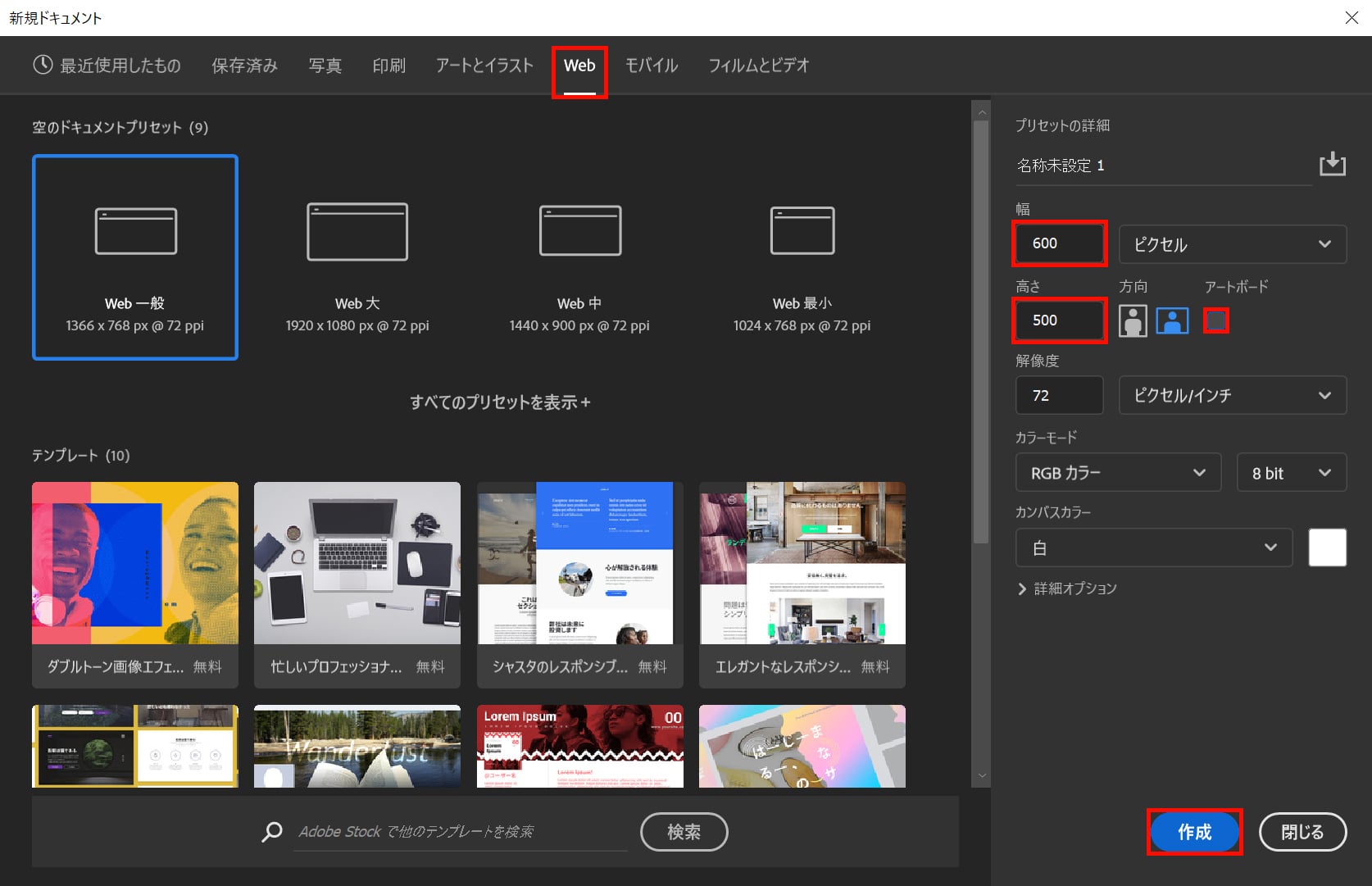
今回はWebを選択して、サイズを幅600px、高さ500px、方向を横、アートボードのチェックを外して、作成!
これでドキュメントを作ることができたね!
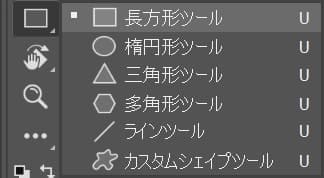
ツールバーから「長方形ツール」を選択!
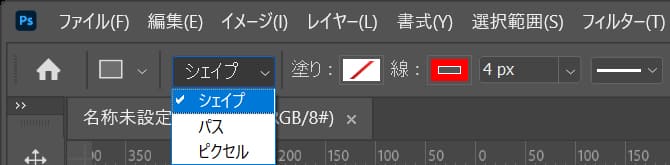
オプションバーから「シェイプ」を選択!
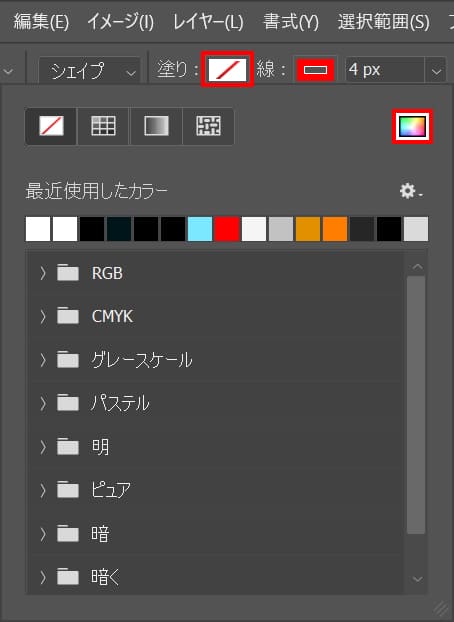
「塗り」を選択後、カラーピッカーのアイコンをクリック!
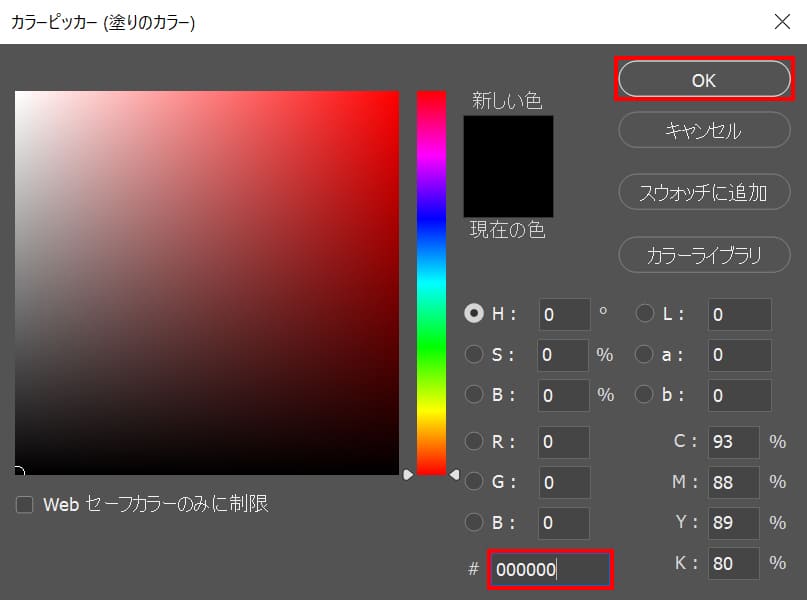
ここでは#「000000」としてOK!
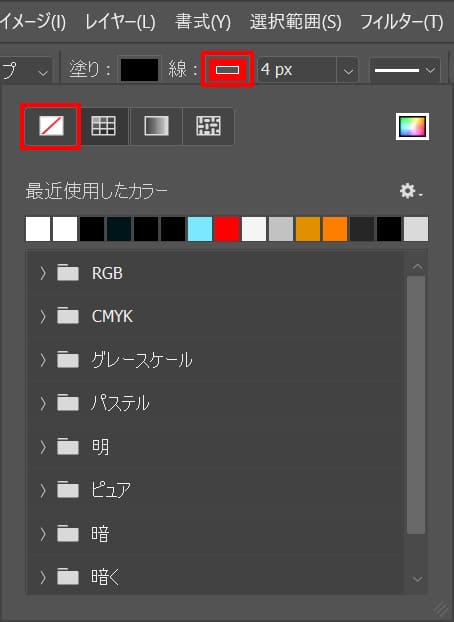
線を選択後「線無」のアイコンをクリック!
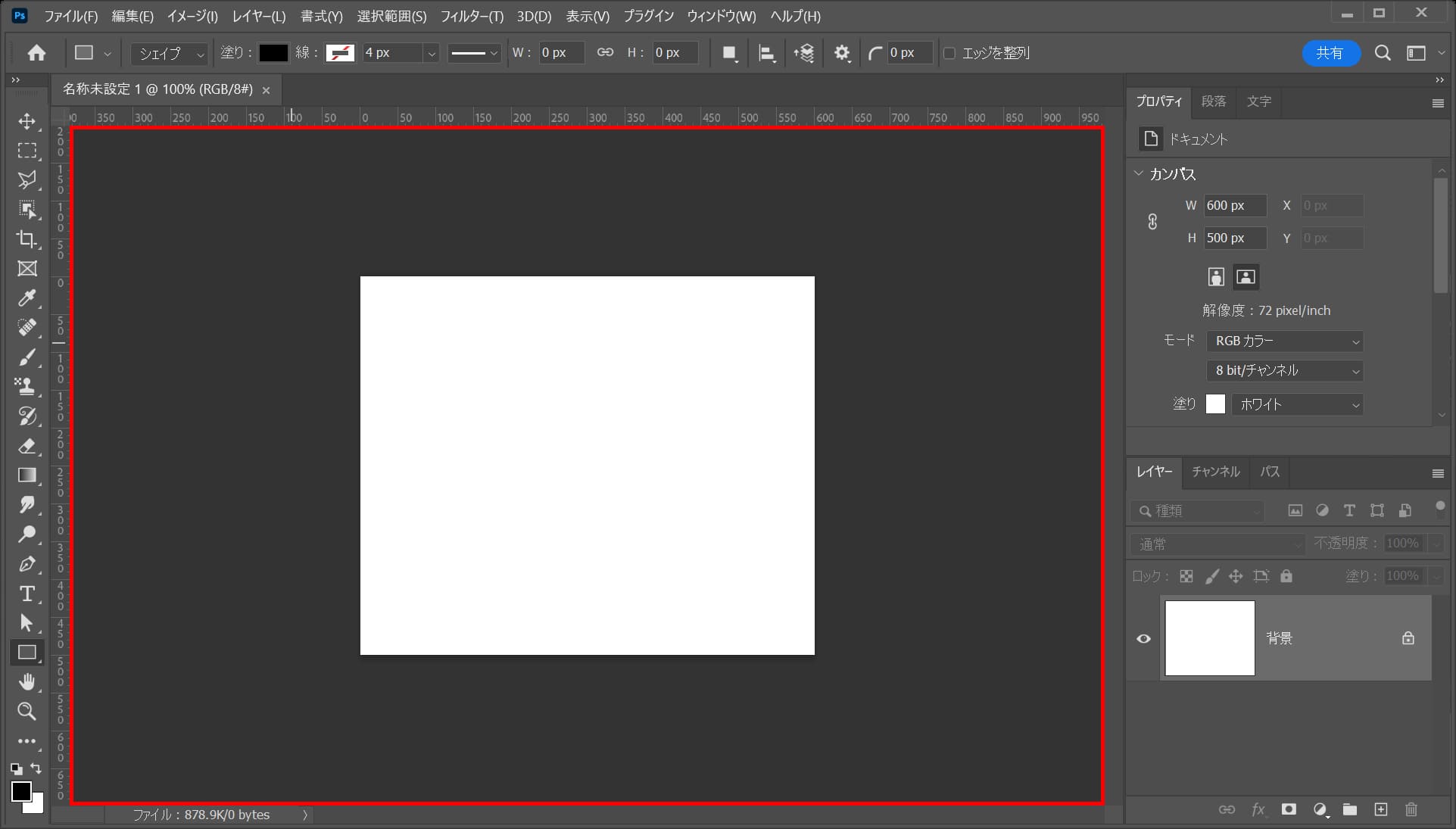
ワークスペース上でクリック!
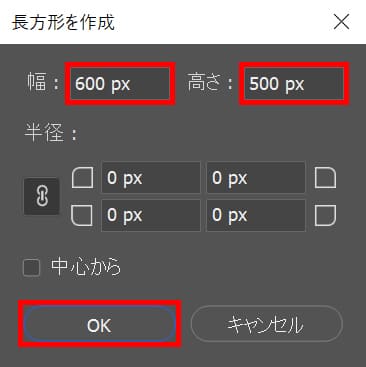
ここでは幅=「600px」高さ=「500px」としてOK!
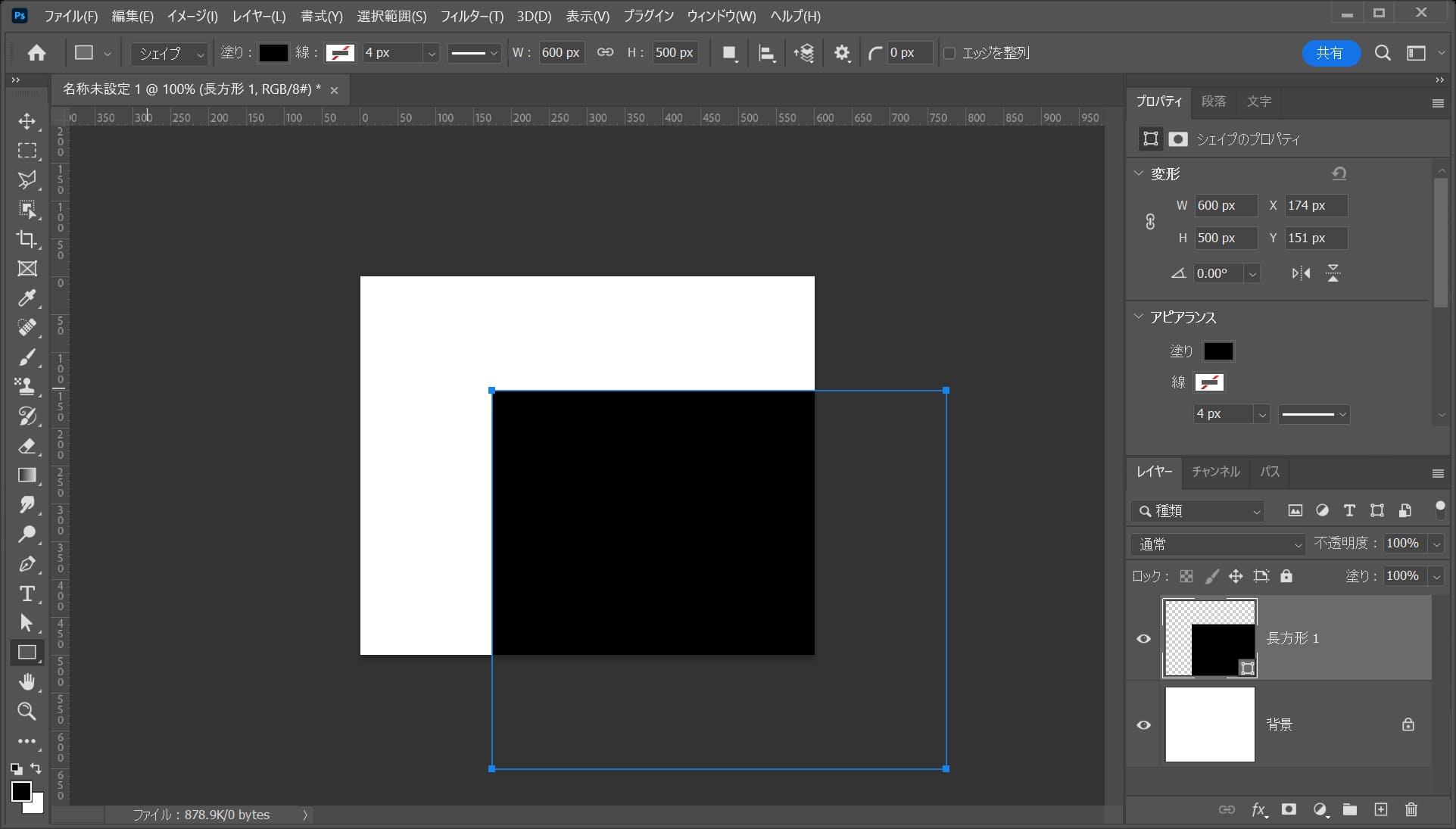
こんな感じになったね!
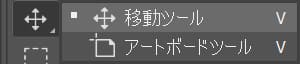
ツールバーから「移動ツール」を選択!
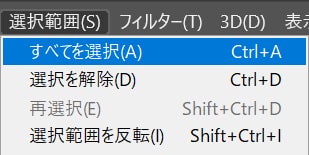
ツールバーから「選択範囲」→「すべてを選択」を選択!
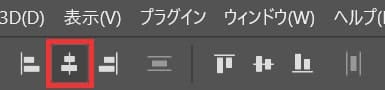
オプションバーの「垂直方向中央揃え」をクリック!
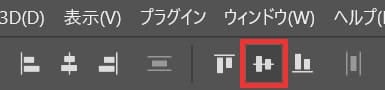
オプションバーの「垂直方向中央揃え」をクリック!
選択範囲を解除して完了!
選択範囲の解除のショートカット

ツールバーからパス選択ツールを選択!
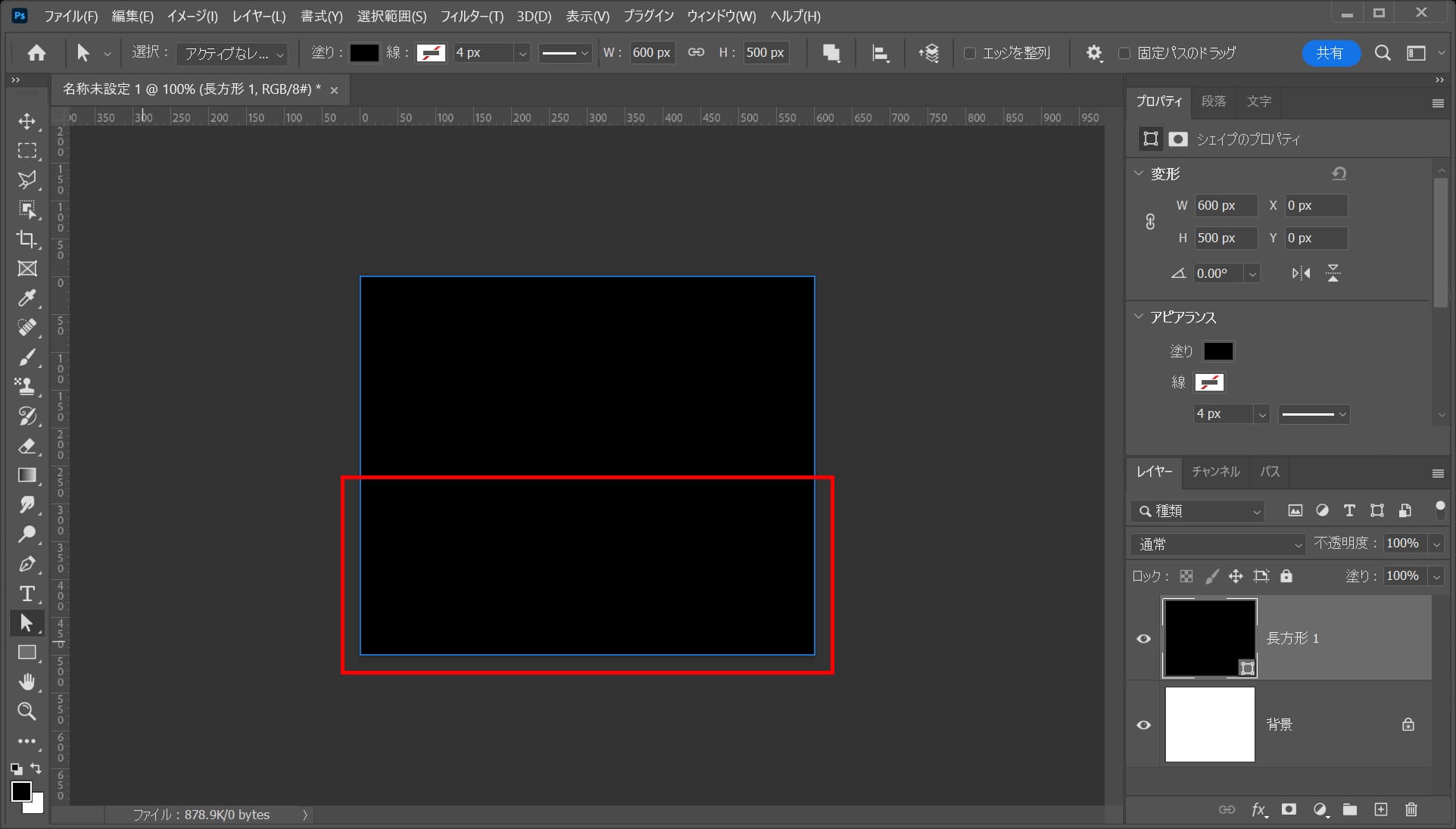
下の角を覆う様にドラッグ!
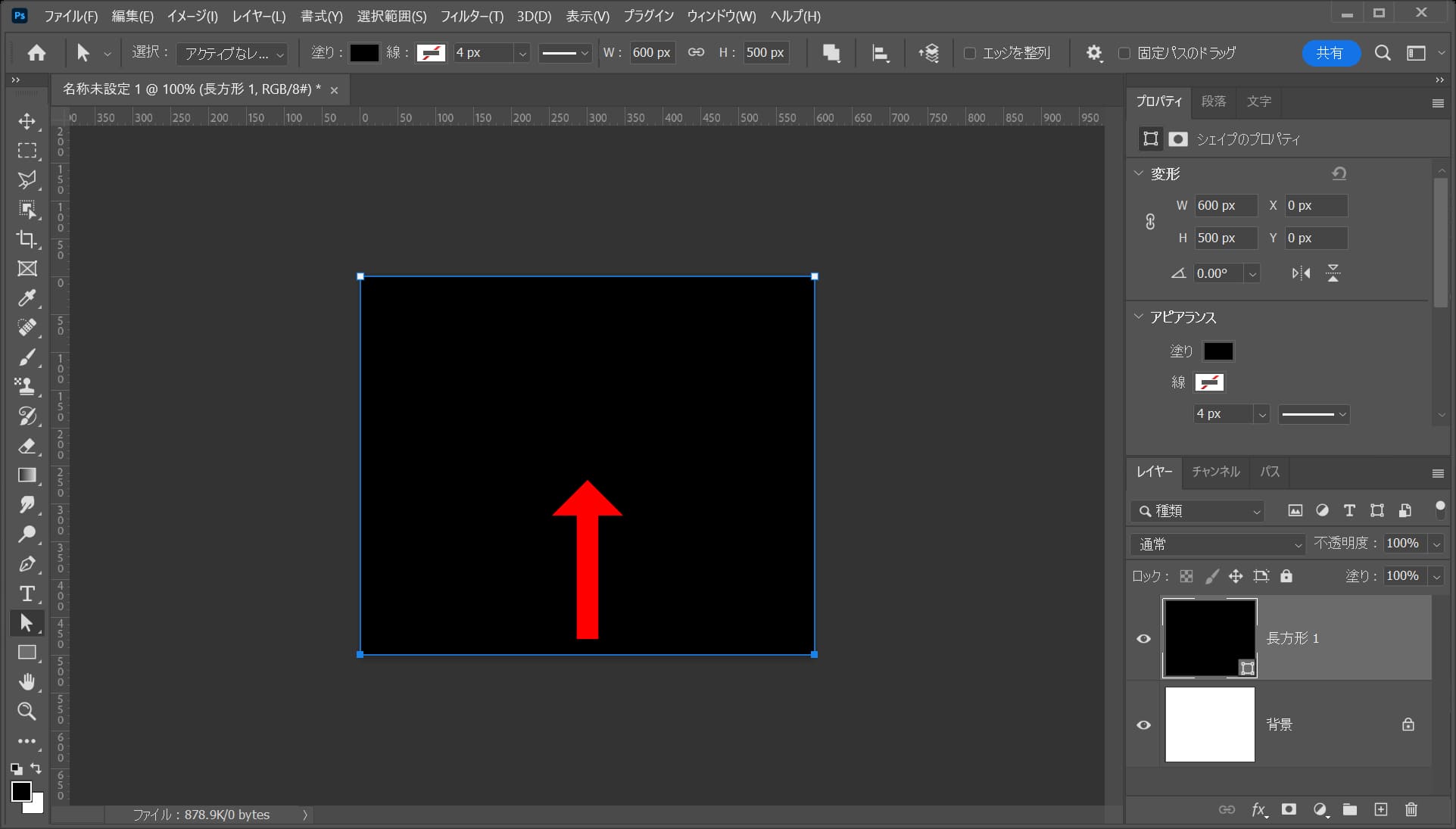
Shiftを押しながらカーソルキーの「↑」を何度かタップ!
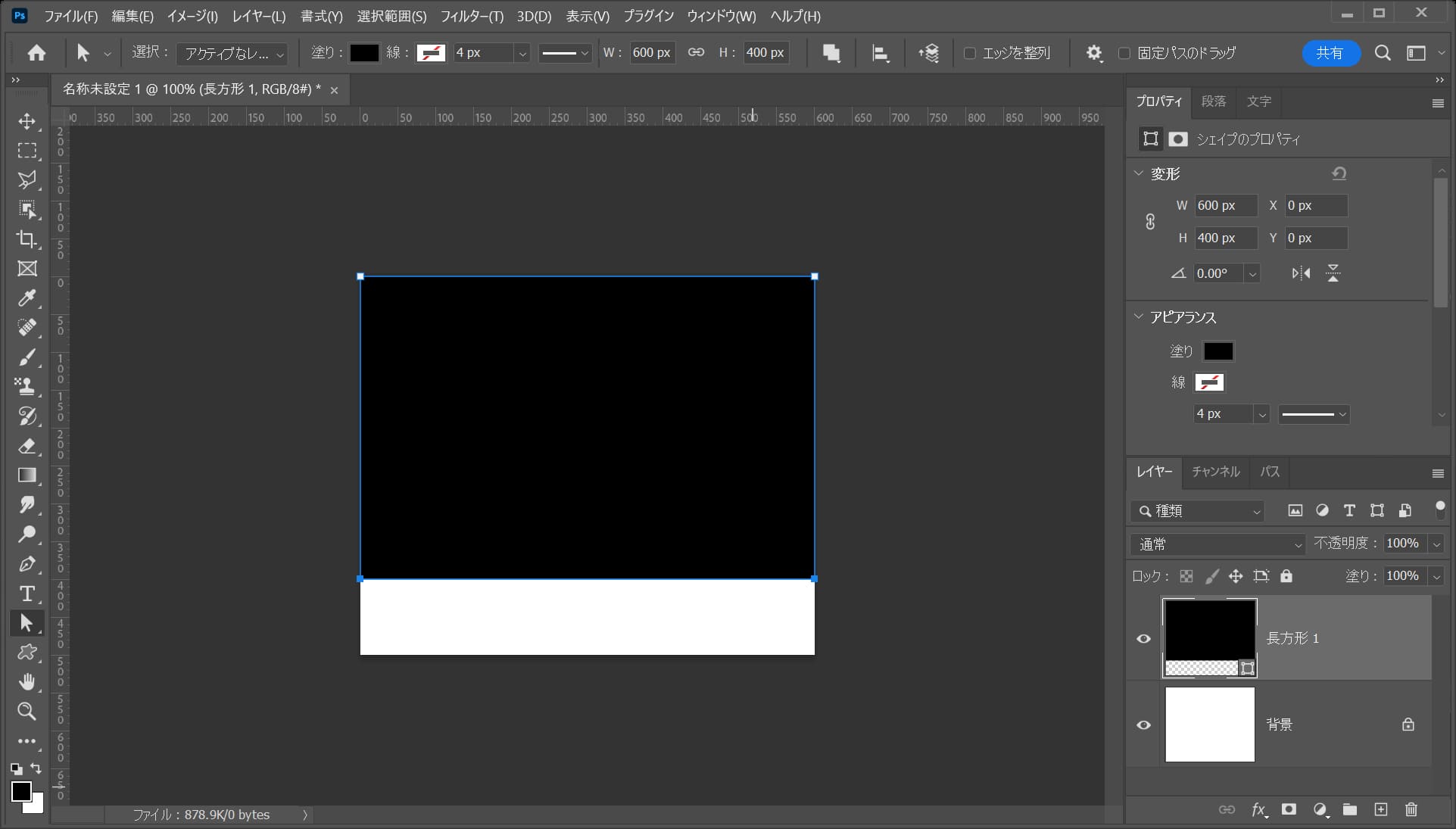
ここではこんな感じとしてOK!
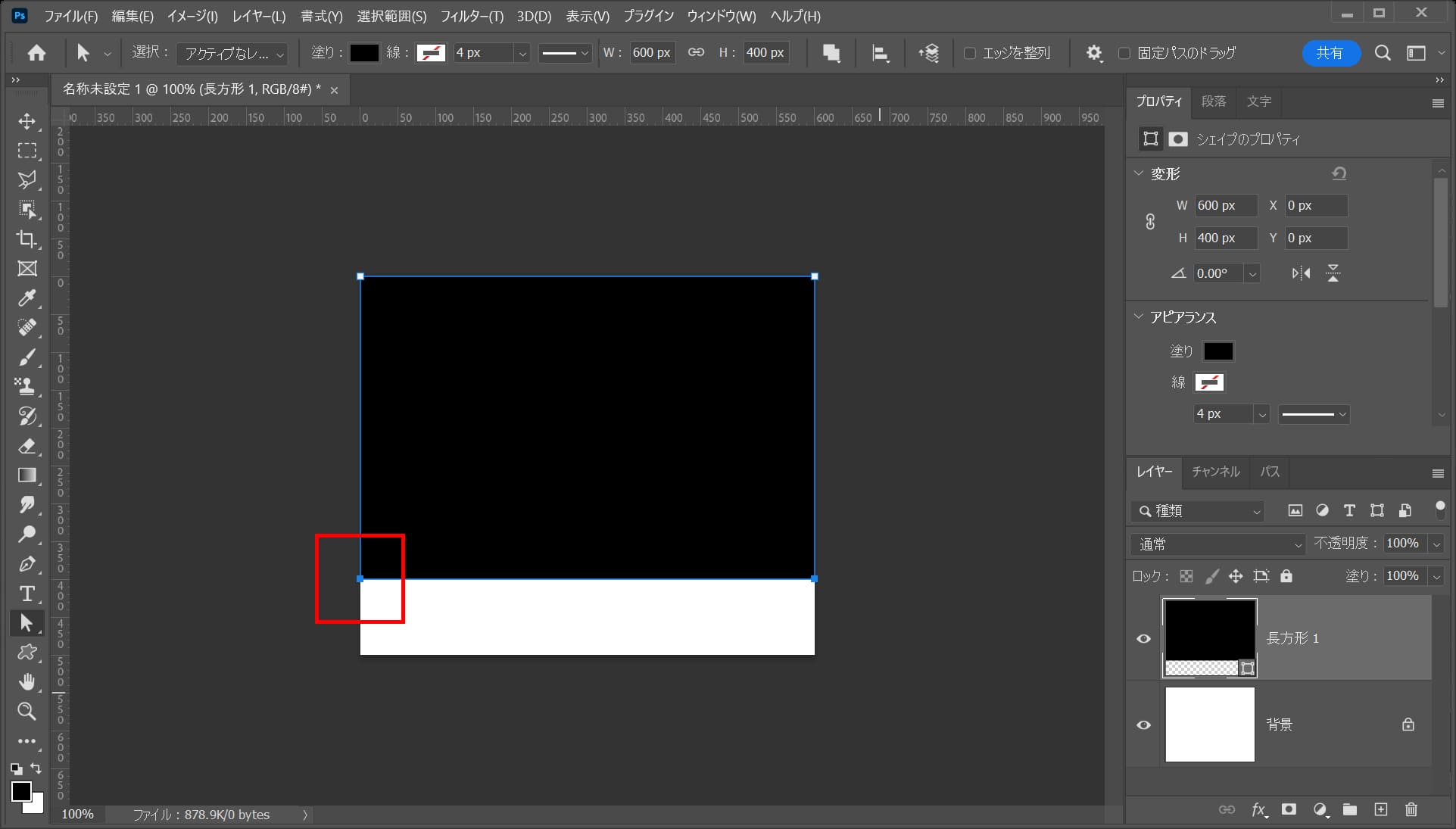
続いて左下の角を覆う様にドラッグ!
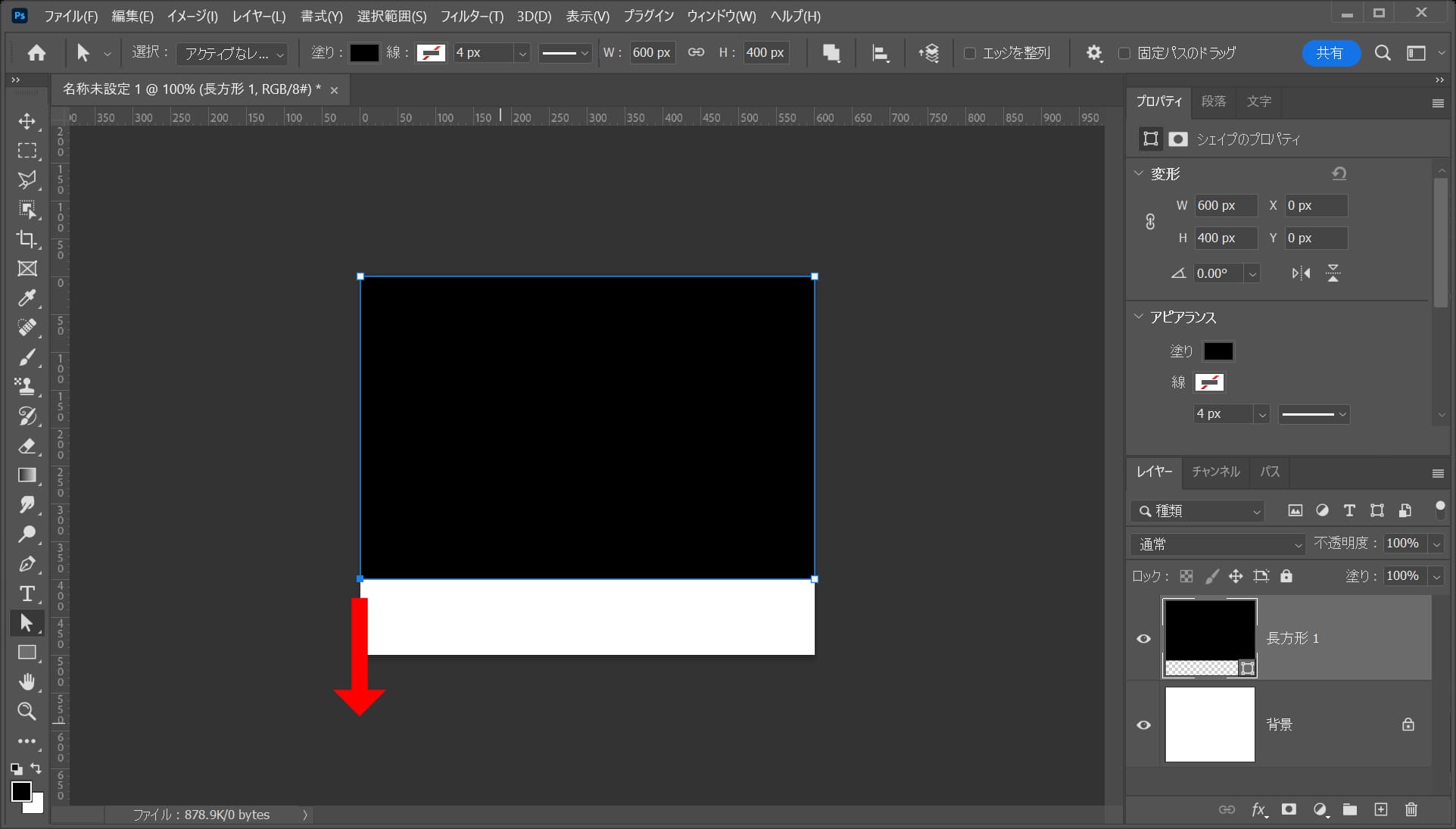
Shiftを押しながらカーソルキーの「↓」を何度かタップ!
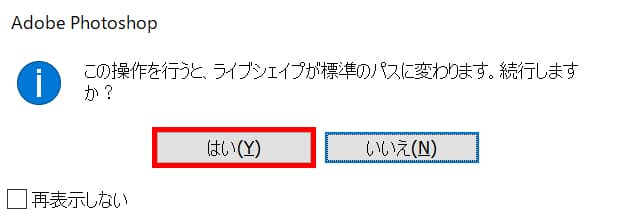
「はい」を選択!
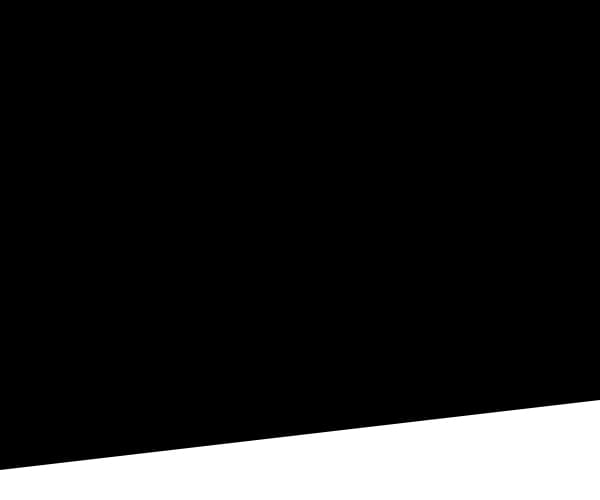
ここではこんな感じとしてOK!
続いて画像を配置するよ!
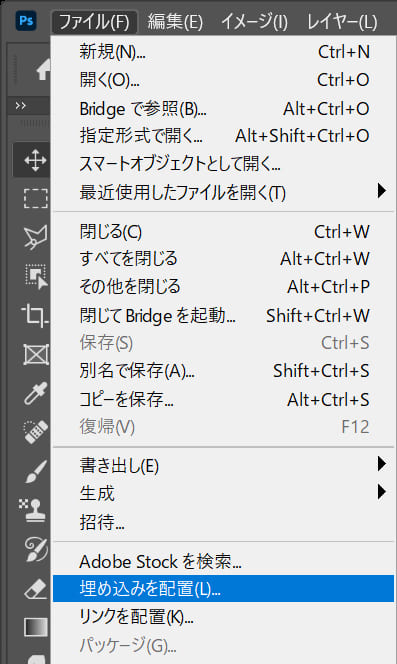
メニューバーの「ファイル」→「埋め込みを配置」を選択!
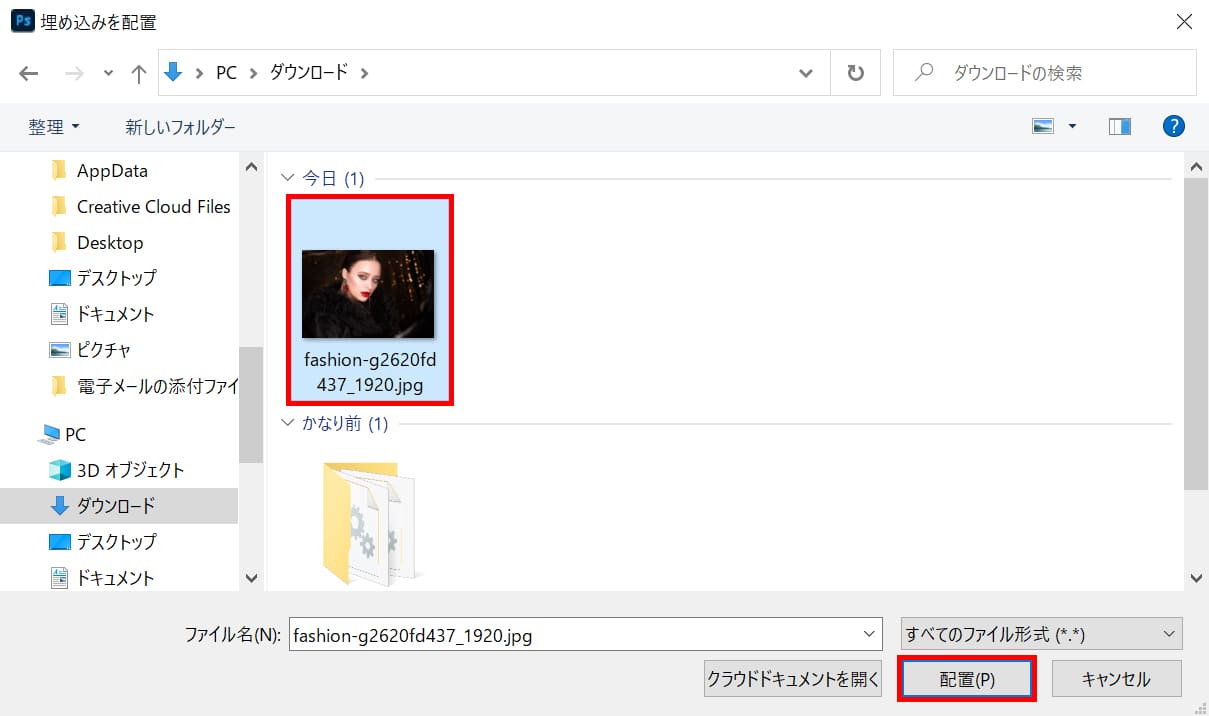
画像を選択後、配置を選択!
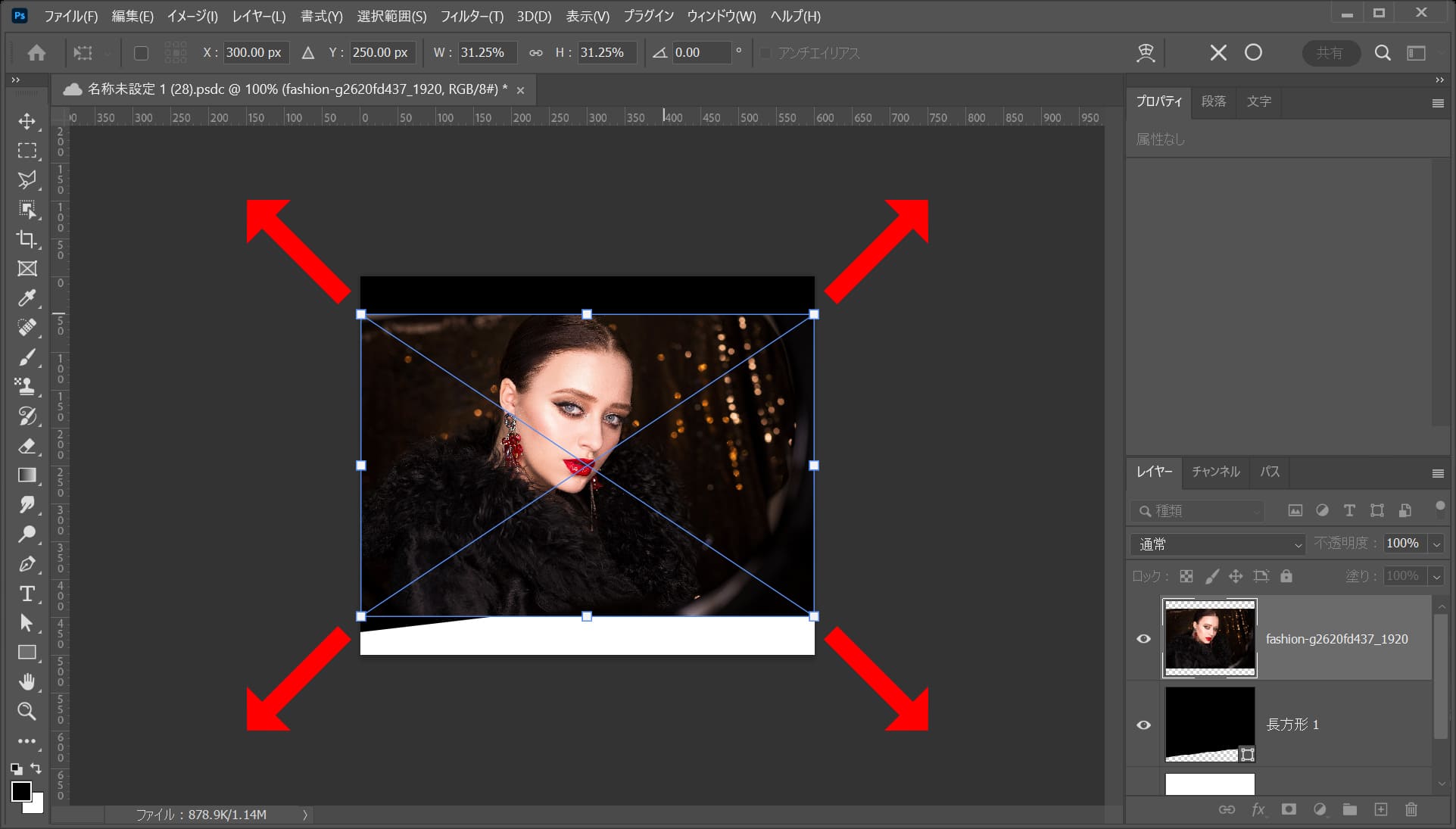
カーソルを画像の隅に持っていくよ!
そうすると、カーソルのマークが変わるよ!
その位置でドラッグをすると、好きな方向に拡大できるよ!
離れすぎると回転のカーソルになってしまうので、位置は画像の隅を摘まむイメージ!
比率を保ちながら拡大する場合
Shiftを押しながらドラッグすると、比率を保ちながら拡大できるよ!
中心を軸に拡大する場合
option、Altを押しながらドラッグすると、中央を軸に拡大できるよ!
比率を保ちながら中心を軸に拡大する場合
Shift+option、Shift+Altを押しながらドラッグすると、比率を保ちながら中央を軸に拡大できるよ!
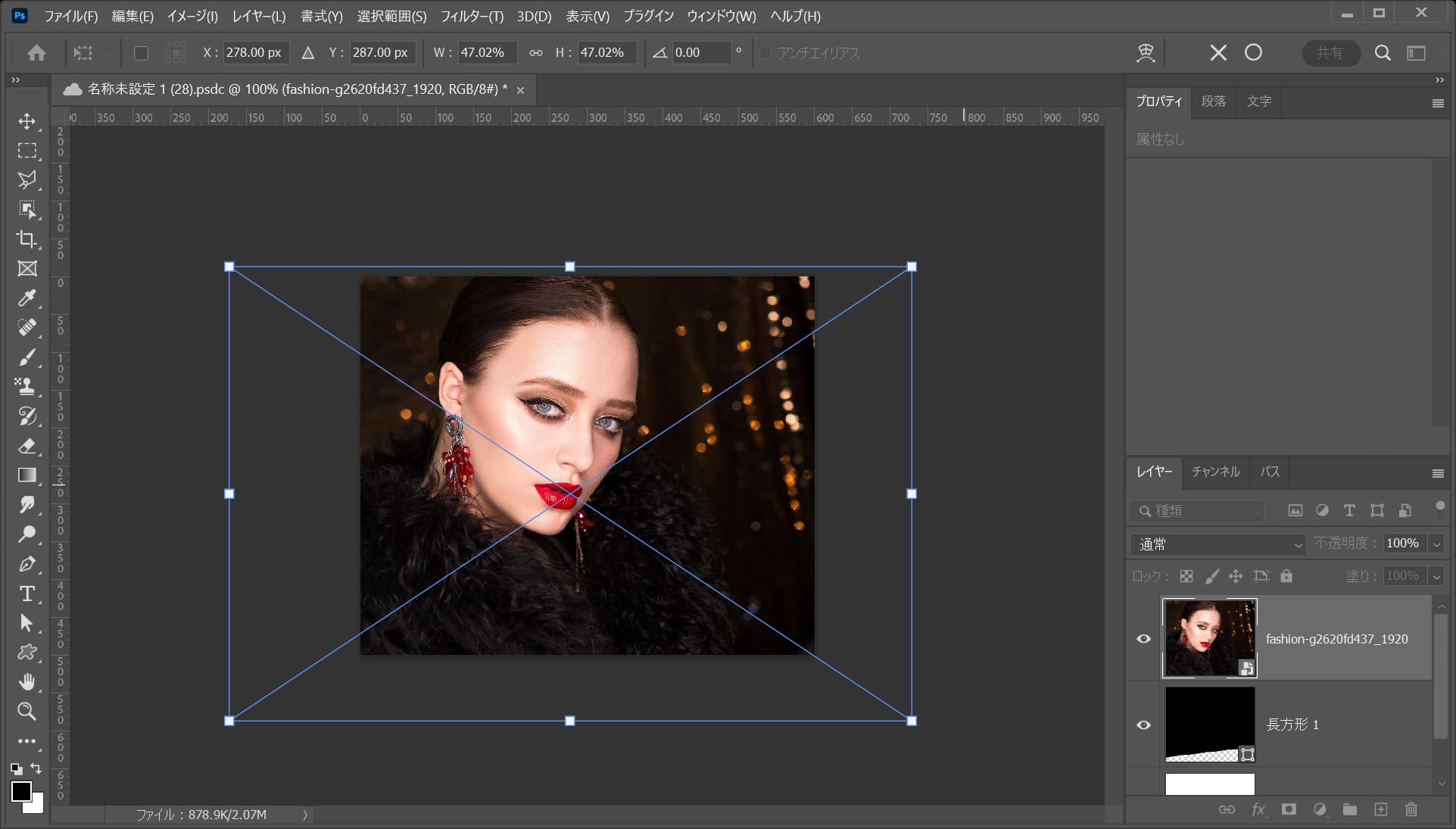
ここでは、比率を保ちながら中心を軸に拡大をして、こんな感じでOK!
拡大の調整が終わったら、その位置でEnter!
変更の確定のショートカット
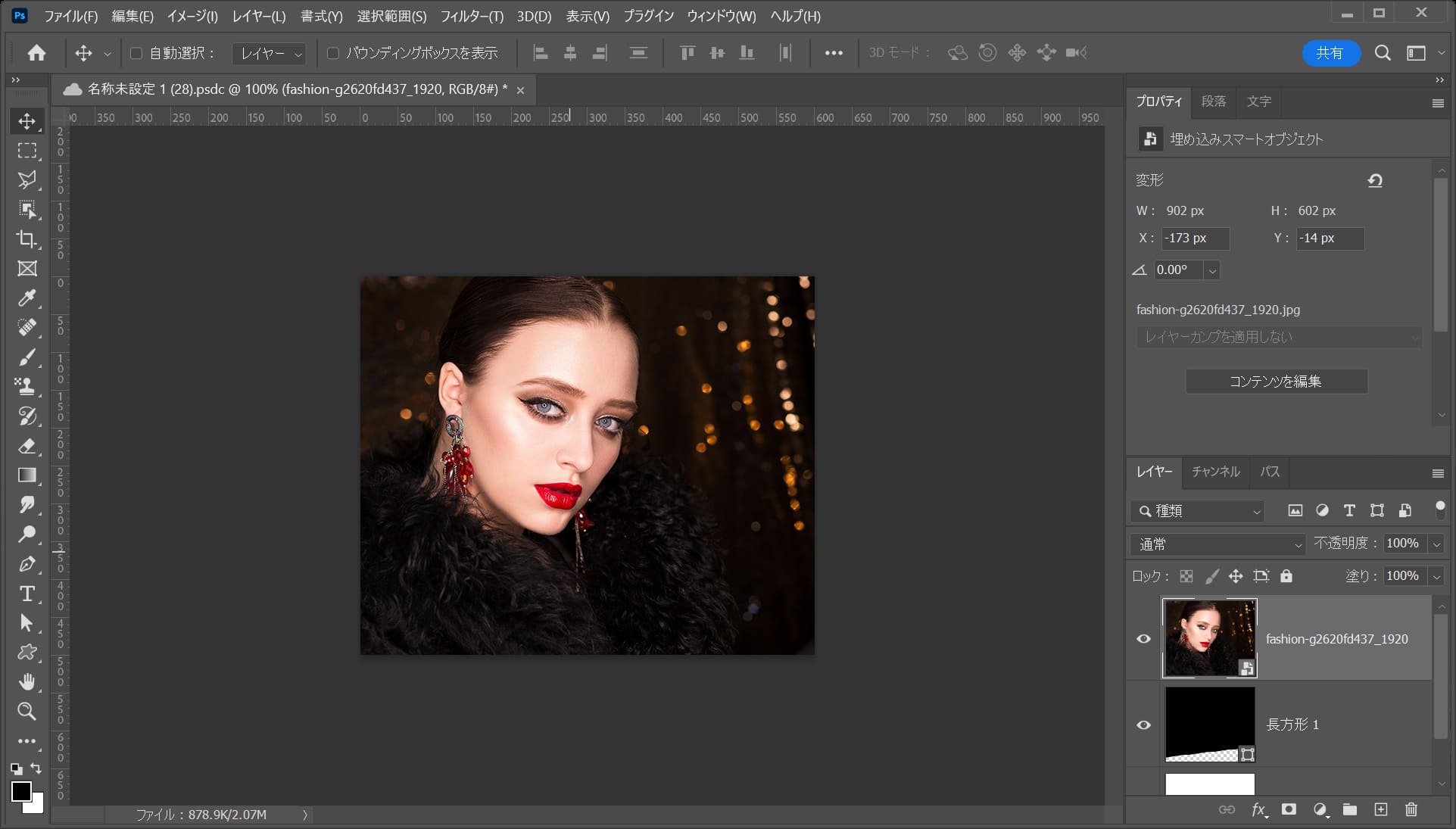
これで拡大完了!
続いて画像をクリッピングマスクするよ!
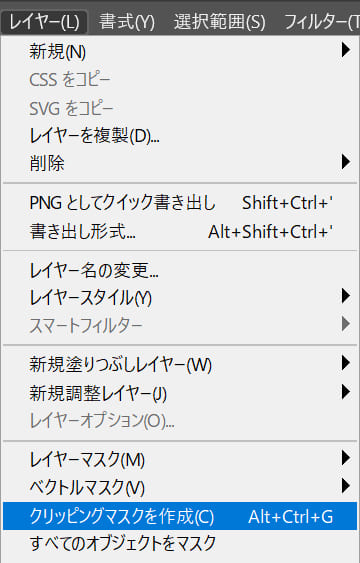
メニューバーの「レイヤー」→「クリッピングマスクを作成」を選択!
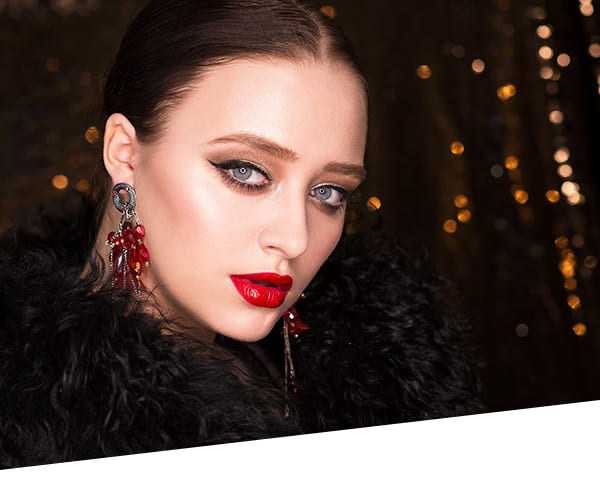
こんな感じになったね!
続いて口紅を切り抜くよ!
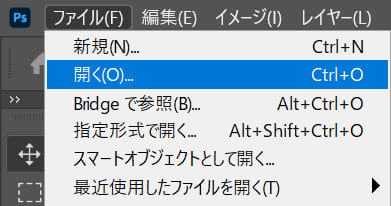
メニューバーの「ファイル」→「開く」を選択!
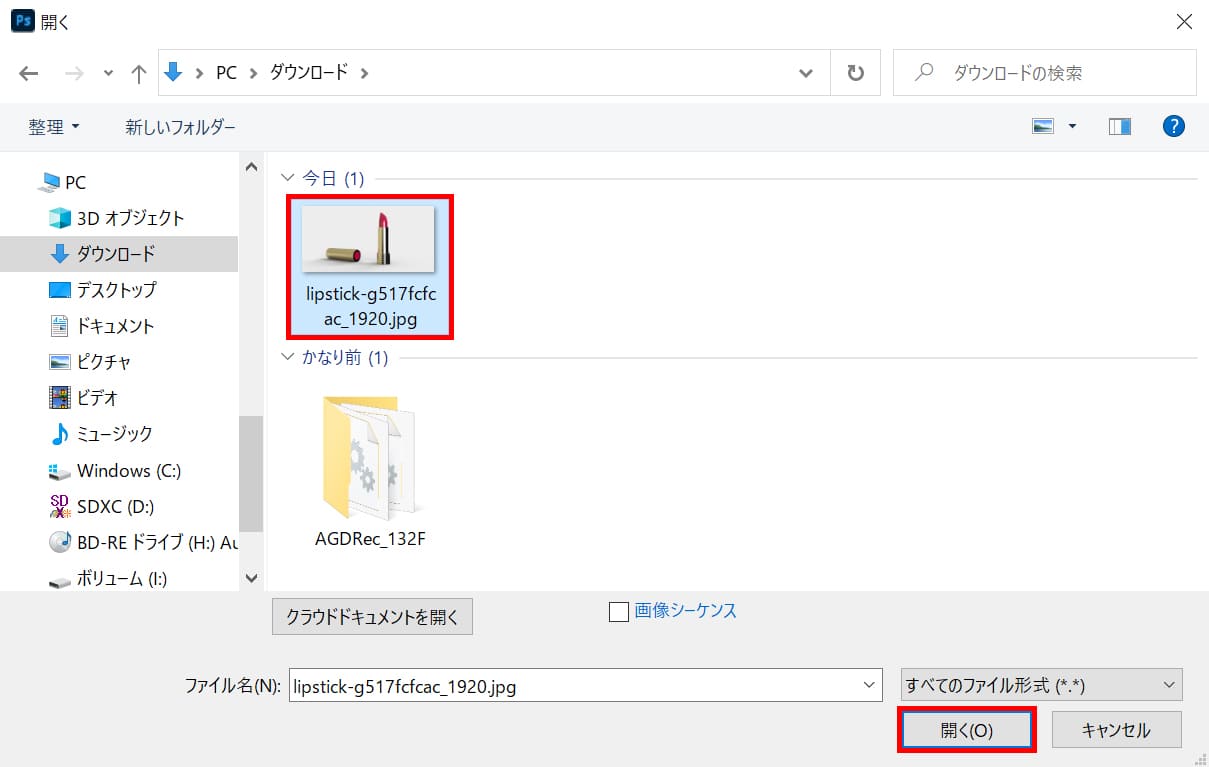
口紅の画像を選択後「開く」を選択!
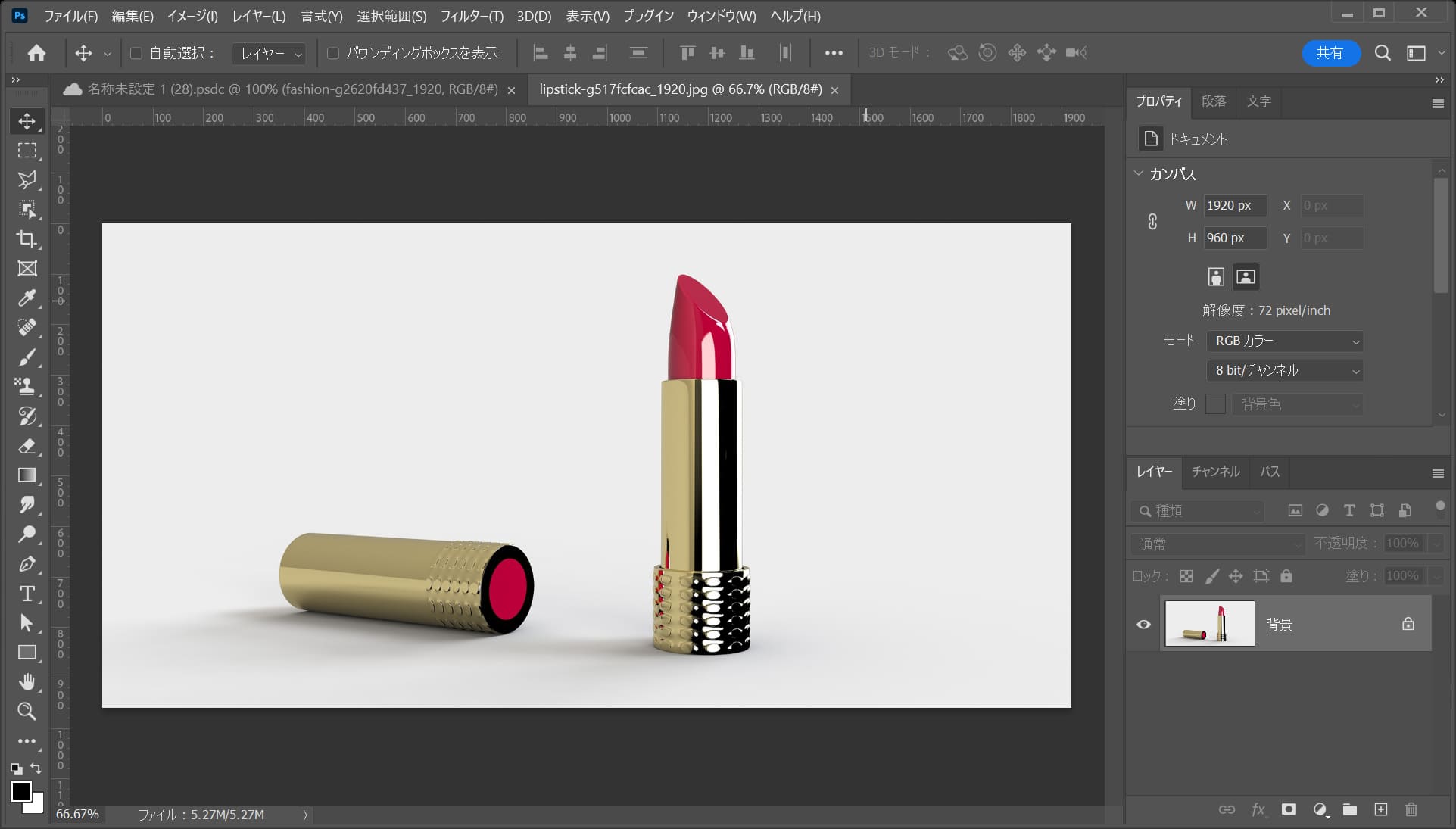
口紅の画像が開いたね!
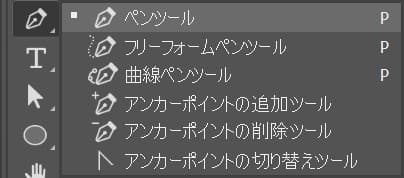
ツールバーからペンツールを選択!
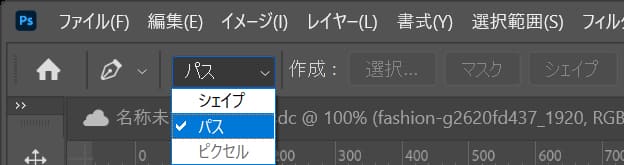
オプションバーから「パス」を選択!
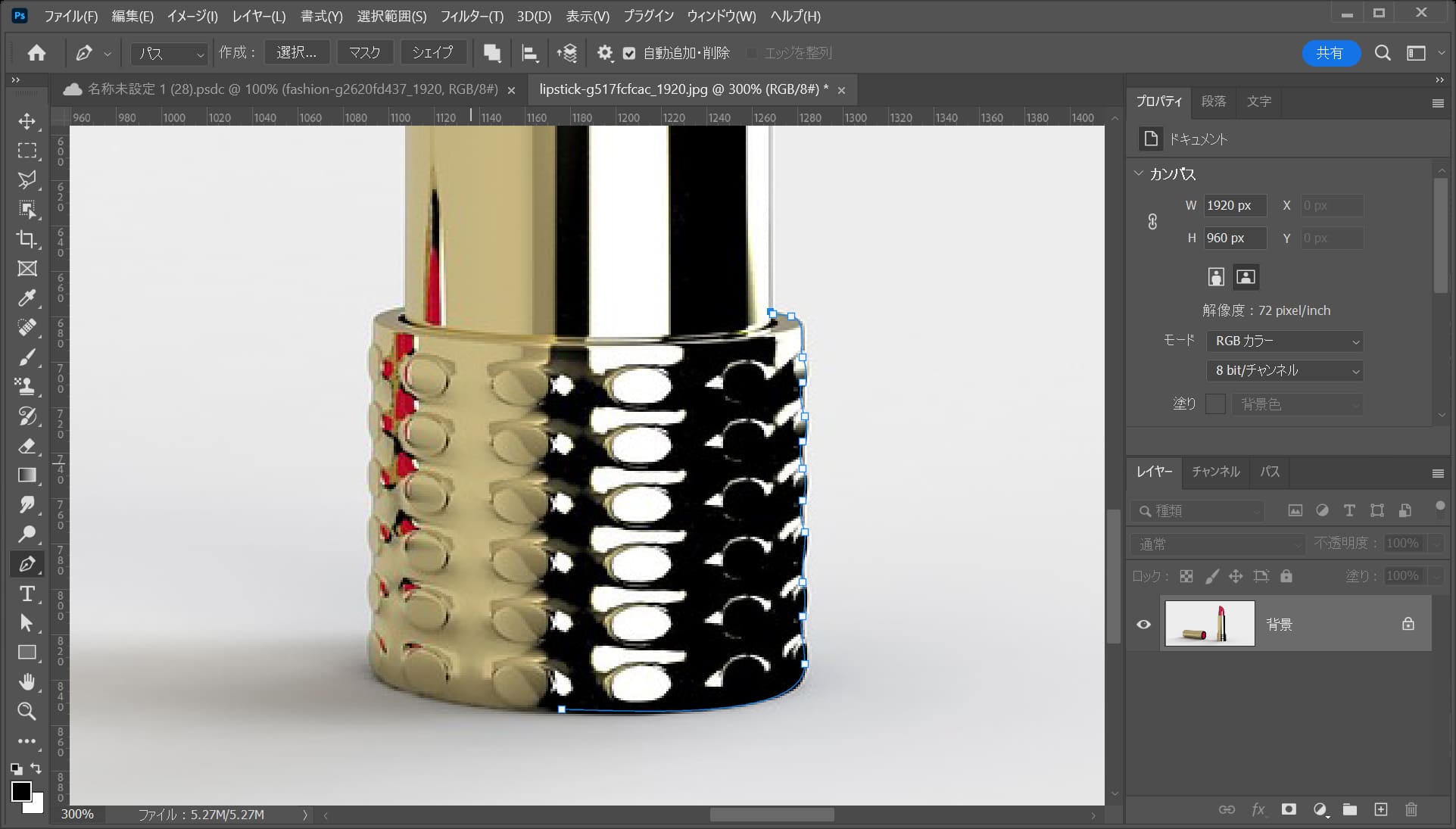
口紅を囲う様にパスを打っていこう!
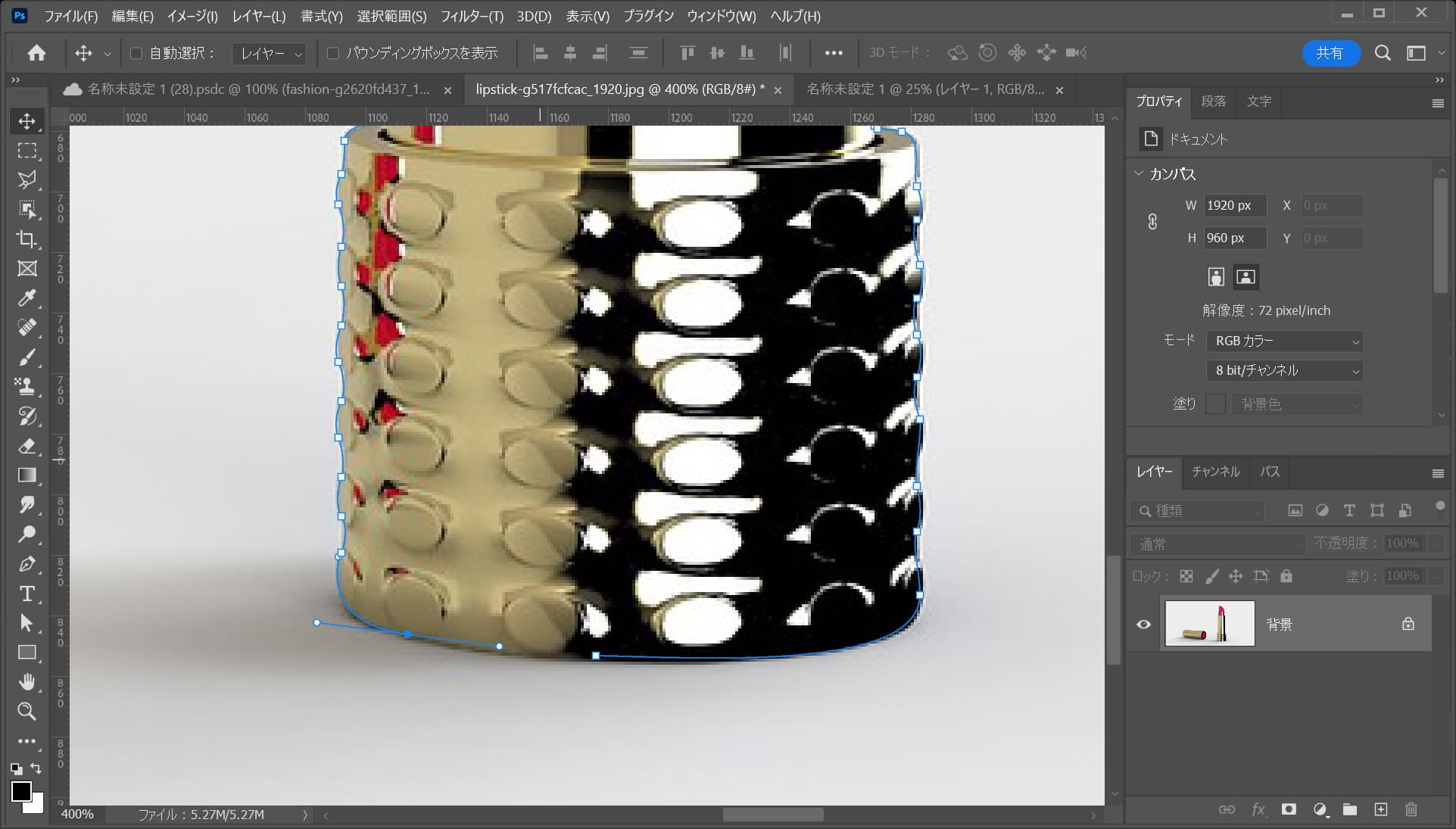
最後のつなぎ目は最初に打ったアンカーを一度クリック!
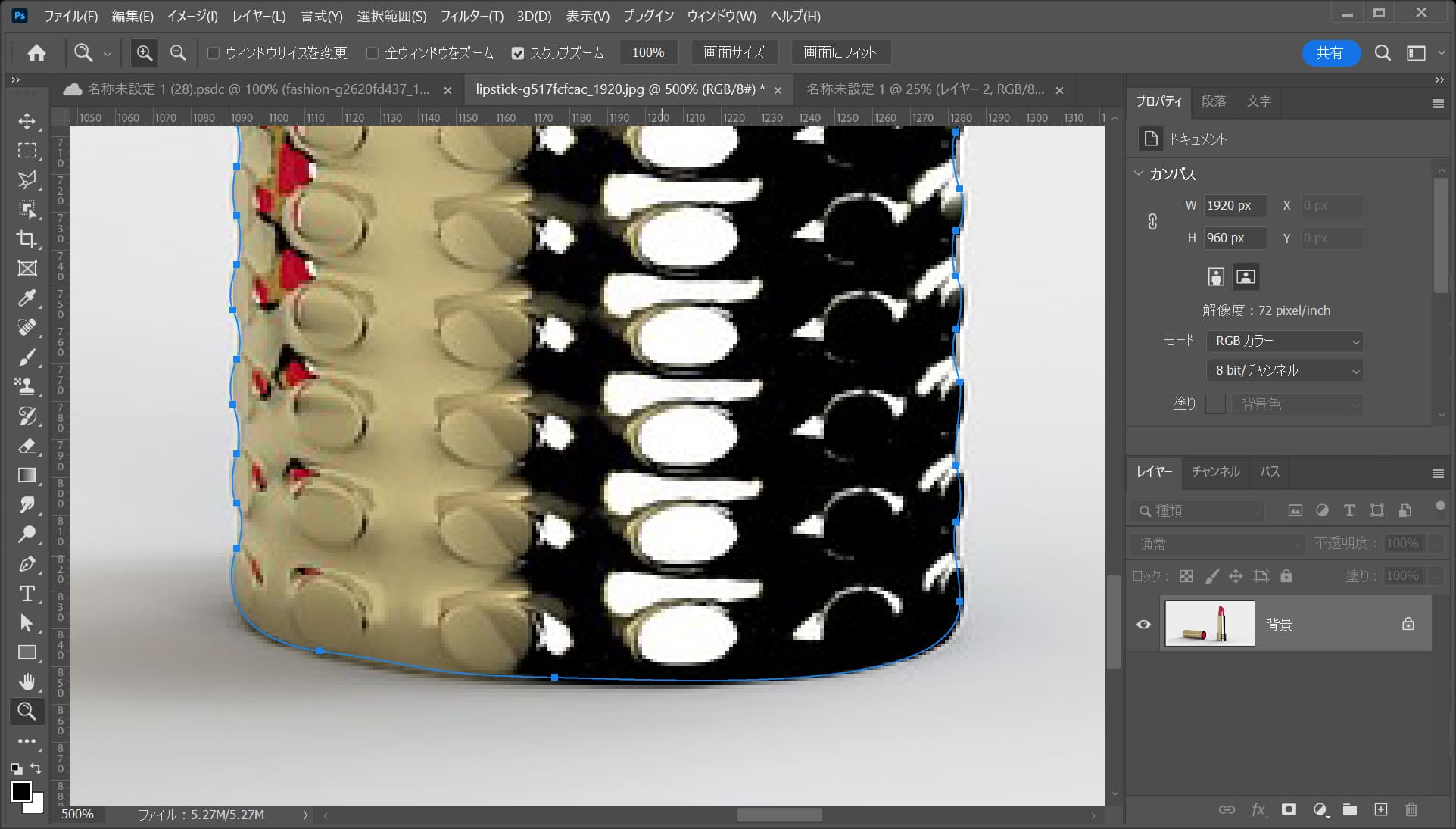
パスが閉じたね!
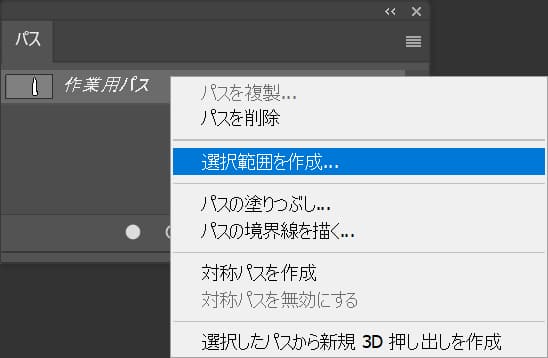
パスパネルからパス上で右クリック後「選択範囲を作成」を選択!
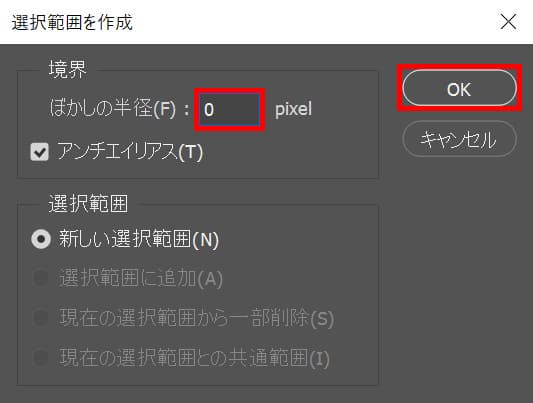
ぼかしの半径=「0」としてOK!
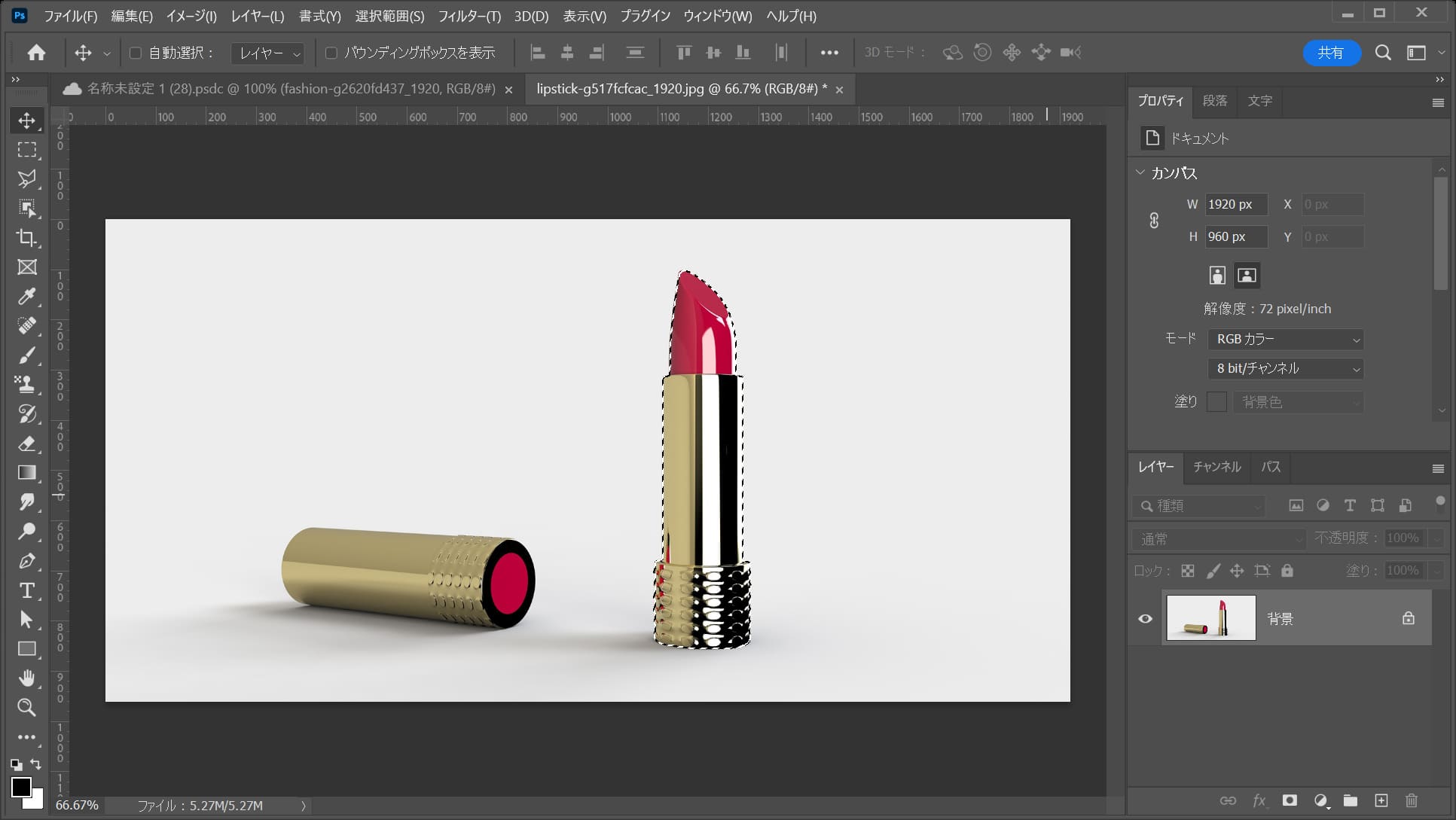
パスの選択範囲が作成されたね!
続いて口紅を最初のドキュメントにコピー&ペーストするよ!
コピーのショートカット
コピーのショートカットはこんな感じ。
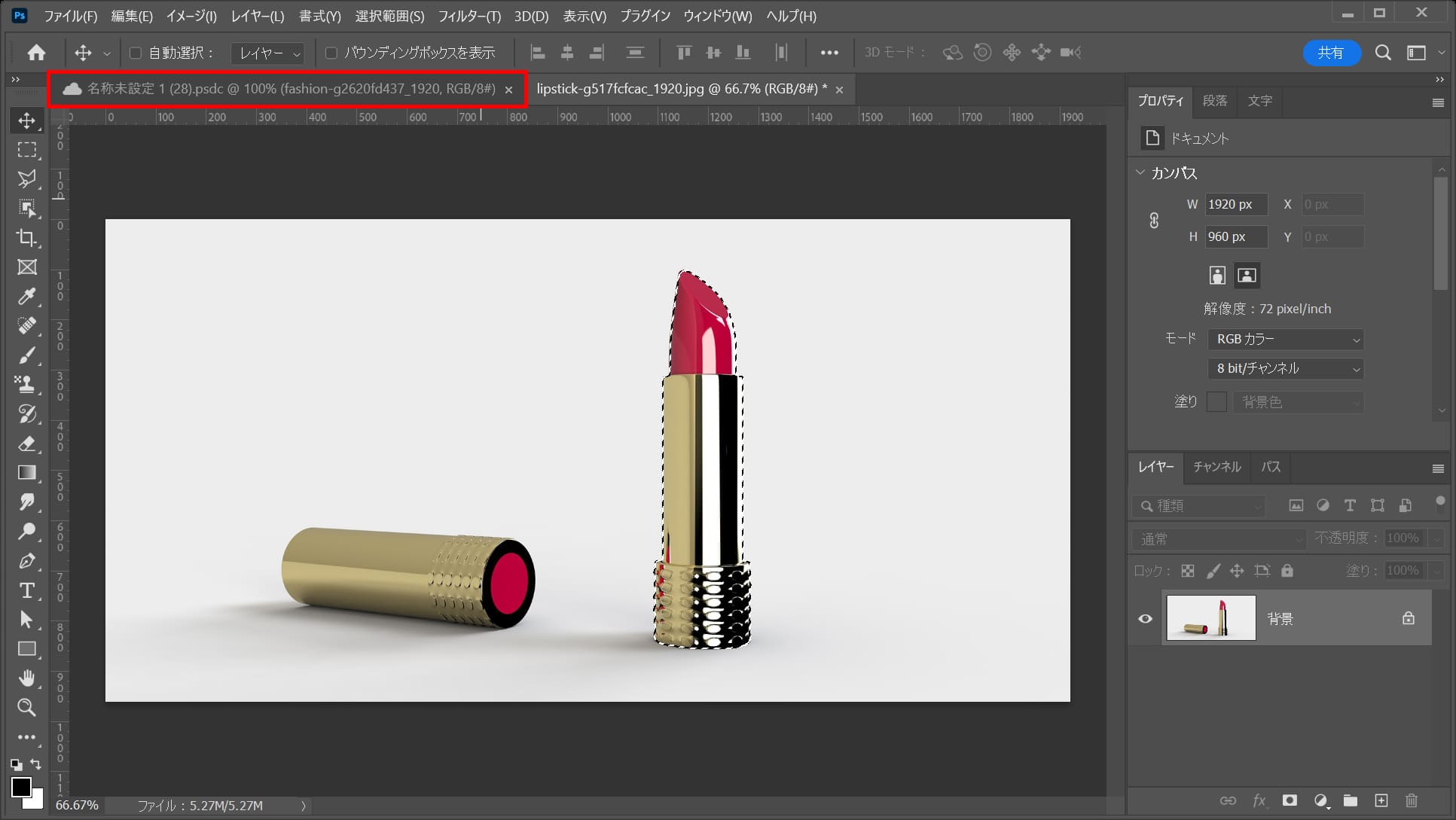
最初のドキュメントのタブを選択後、OS毎の下記のコマンドでペースト!
ペーストのショートカット
ペーストのショートカットはこんな感じ。
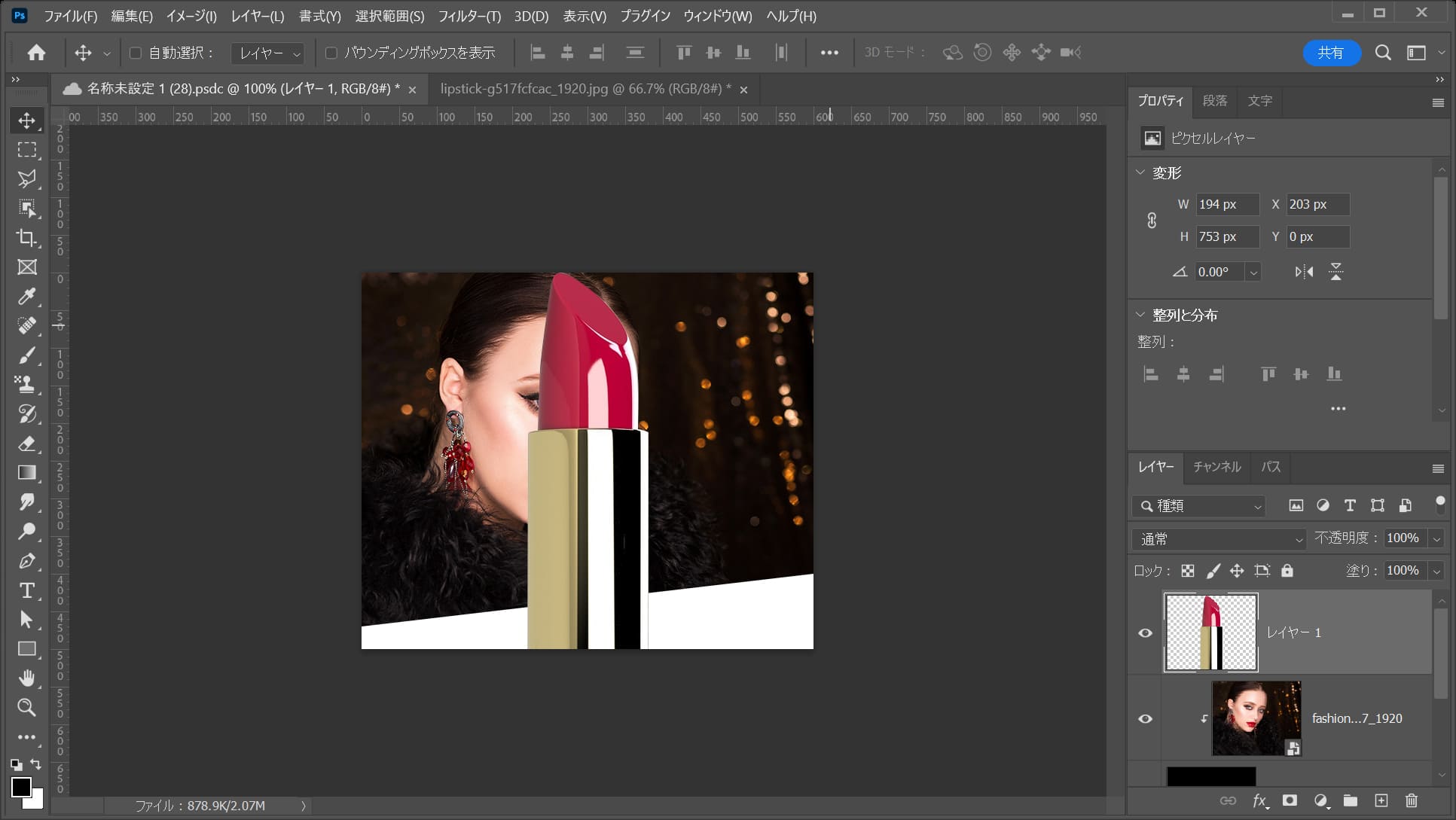
こんな感じになったね!
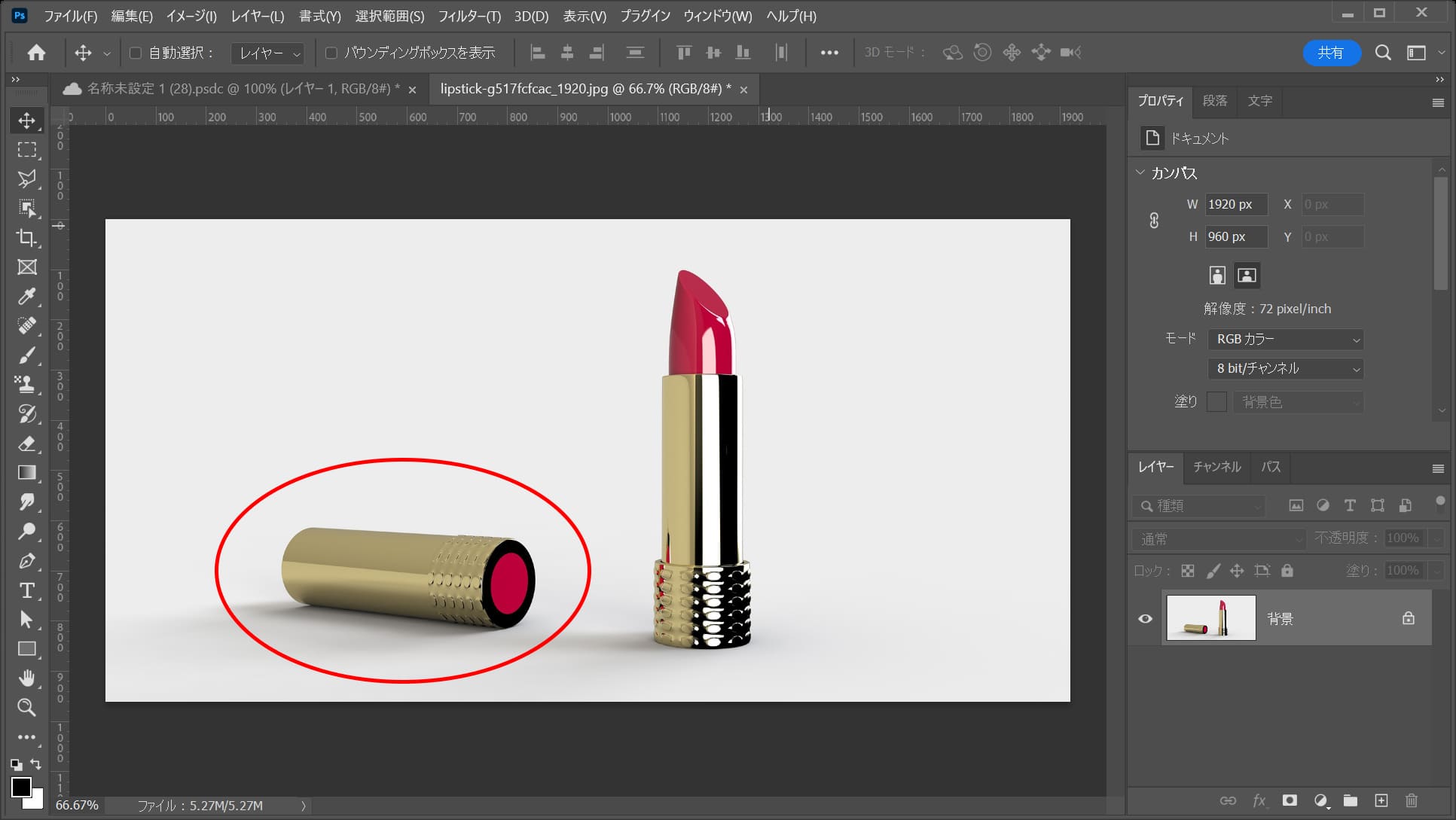
こちらの口紅も同じ要領で対応!
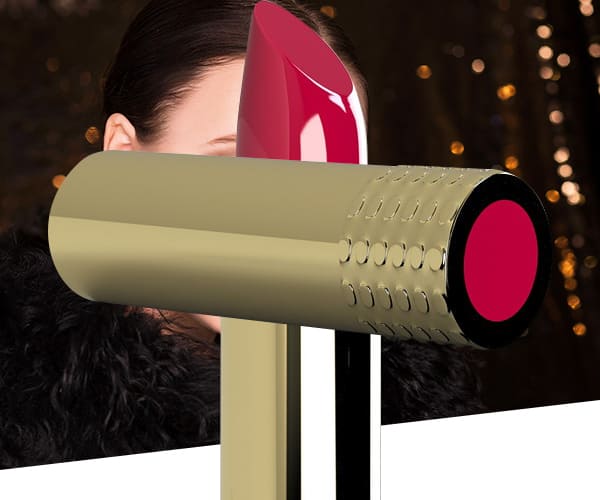
こんな感じになったね!
続いて口紅をスマートオブジェクトに変換するよ!
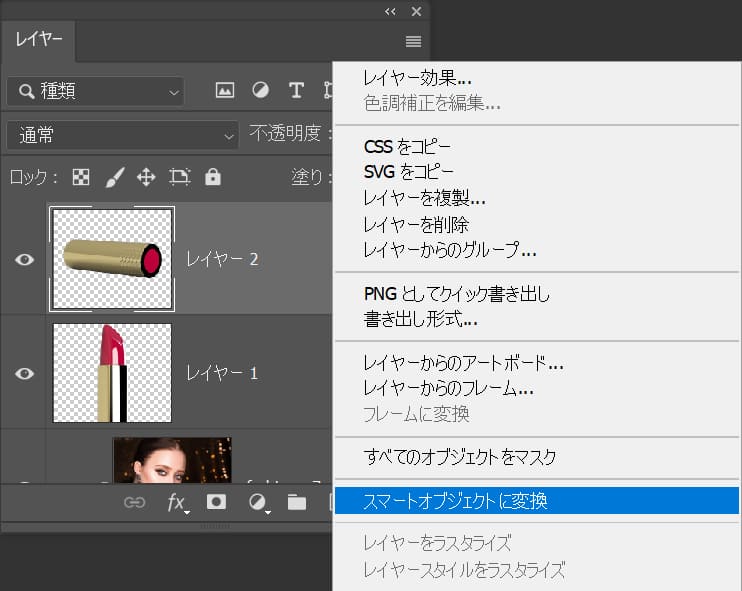
レイヤー上で右クリック後「スマートオブジェクトに変換」を選択!
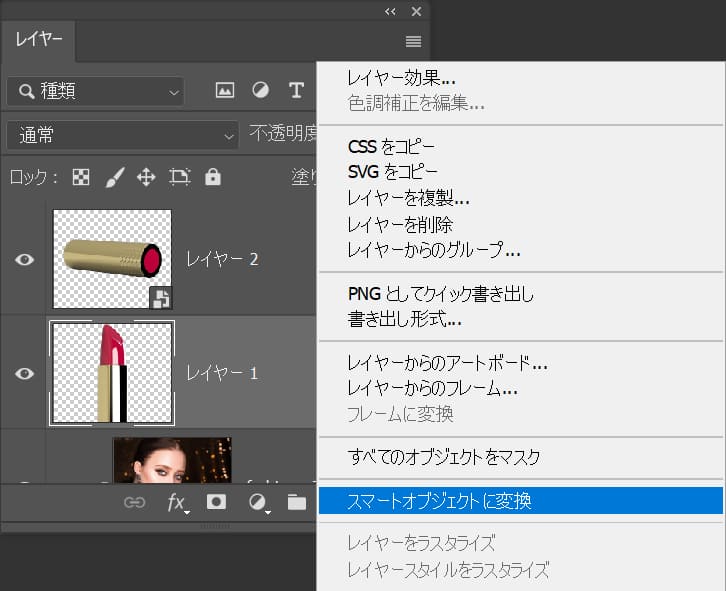
もう一つのレイヤーも同じ様に対応!
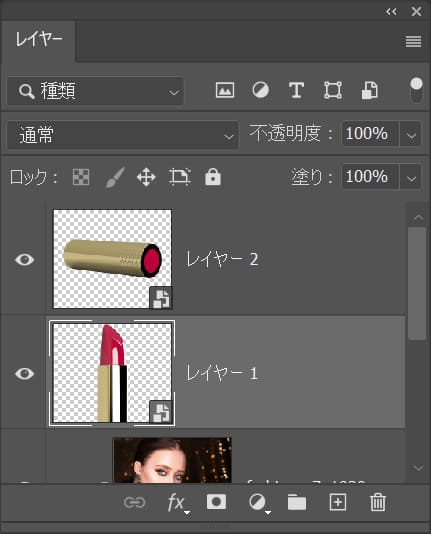
こんな感じになったね!
続いて口紅を縮小するよ!
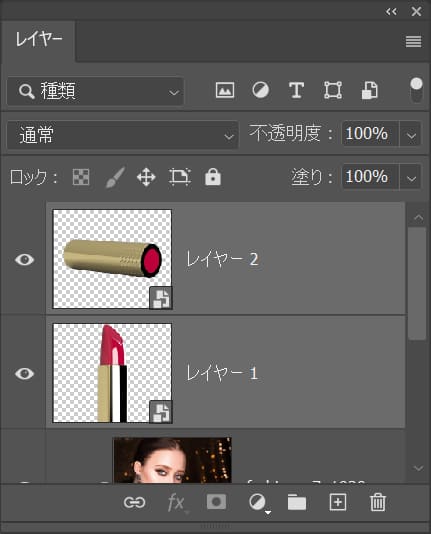
OS毎の下記のコマンドを押しながらクリックしてレイヤーを複数選択!
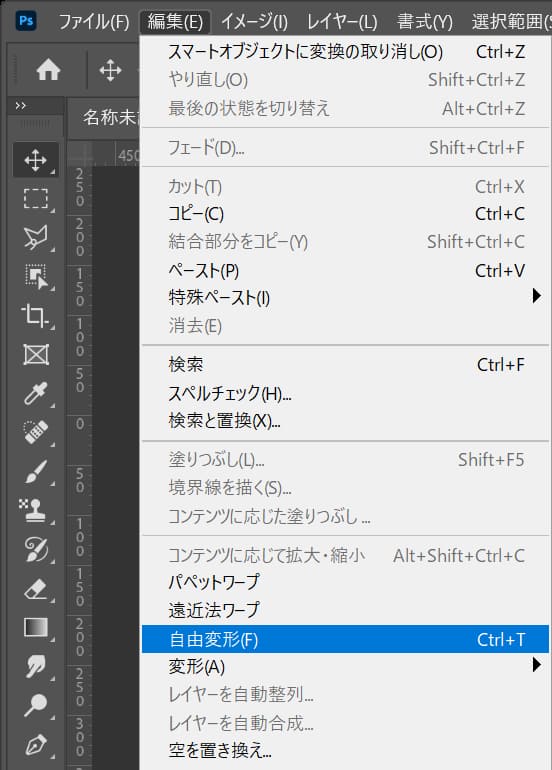
メニューバーの「編集」→「自由変形」を選択!
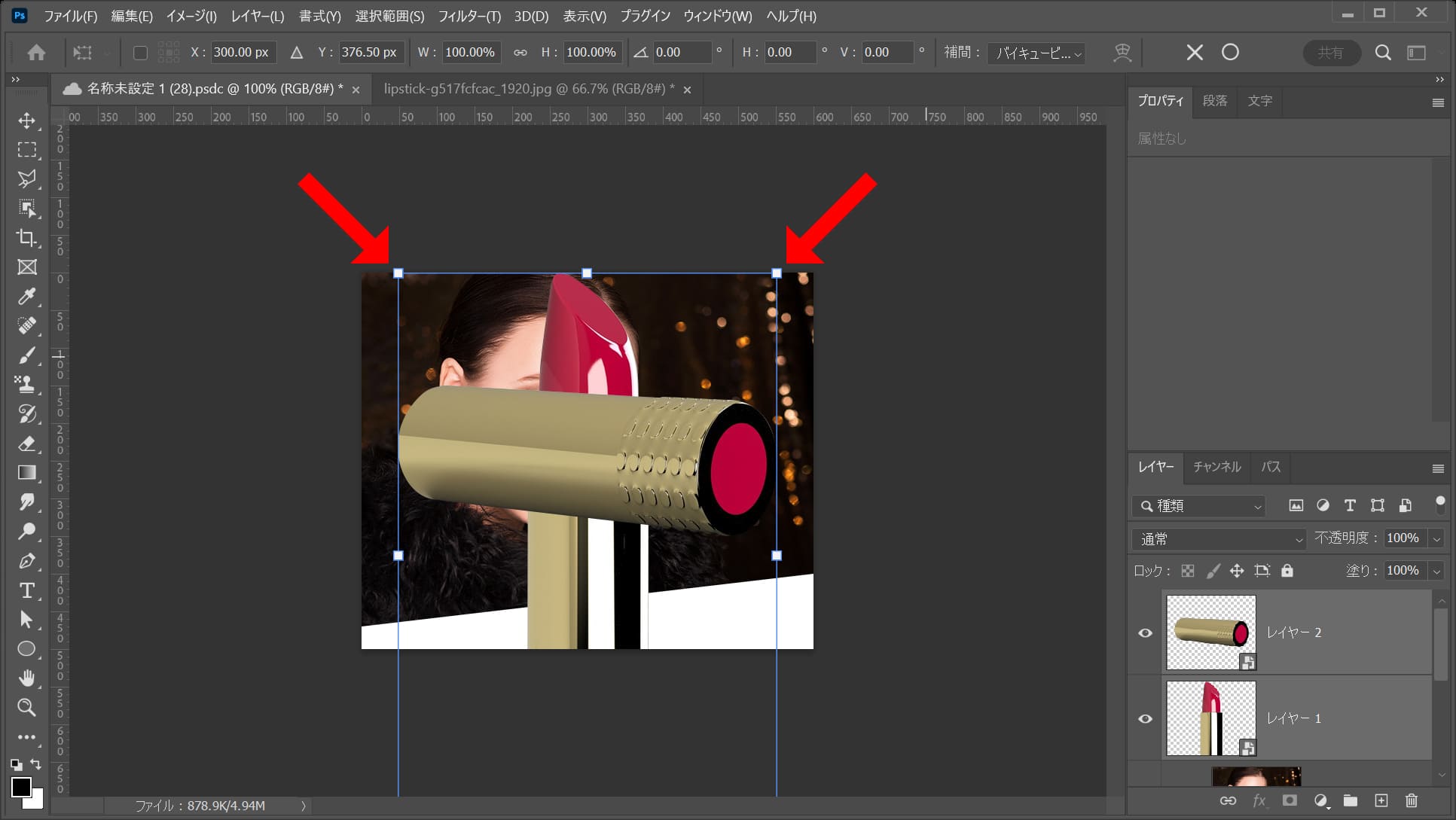
カーソルを画像の隅に持っていくよ!
そうすると、カーソルのマークが変わるよ!
その位置でドラッグすると、好きな方向に縮小できるよ!
離れすぎると回転のカーソルになってしまうので、位置は画像の隅を摘まむイメージ!
比率を保ちながら縮小する場合
Shiftを押しながらドラッグすると、比率を保ちながら縮小できるよ!
中心を軸に縮小する場合
option、Altを押しながらドラッグすると、中央を軸に縮小できるよ!
比率を保ちながら中心を軸に縮小する場合
Shift+option、Shift+Altを押しながらドラッグすると、比率を保ちながら中心を軸に縮小できるよ!
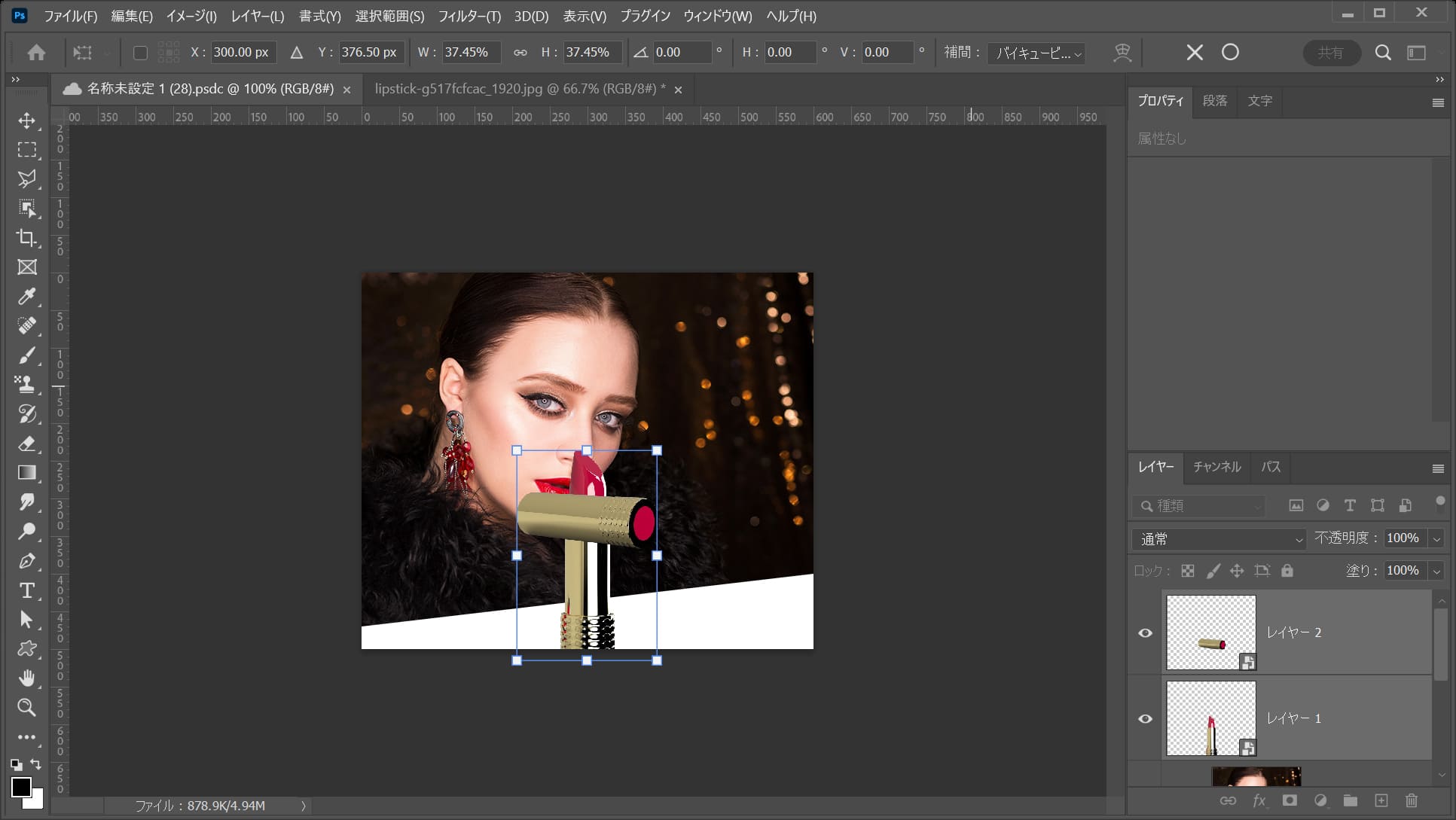
ここでは、比率を保ちながら中心を軸に縮小をして、こんな感じでOK!
縮小の調整が終わったら、その位置でEnter!
変更の確定のショートカット
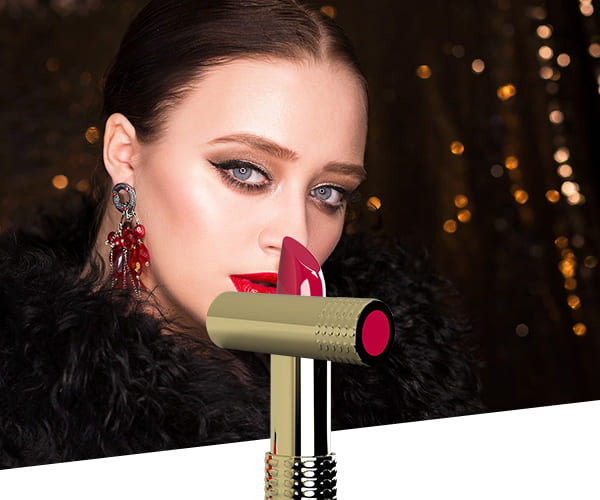
これで縮小完了!
続いて口紅の位置を調整するよ!
ツールバーから「移動ツール」を選択!
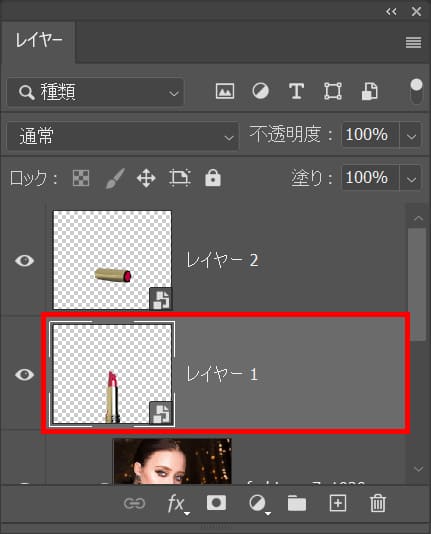
縦方向の口紅のレイヤーを選択!
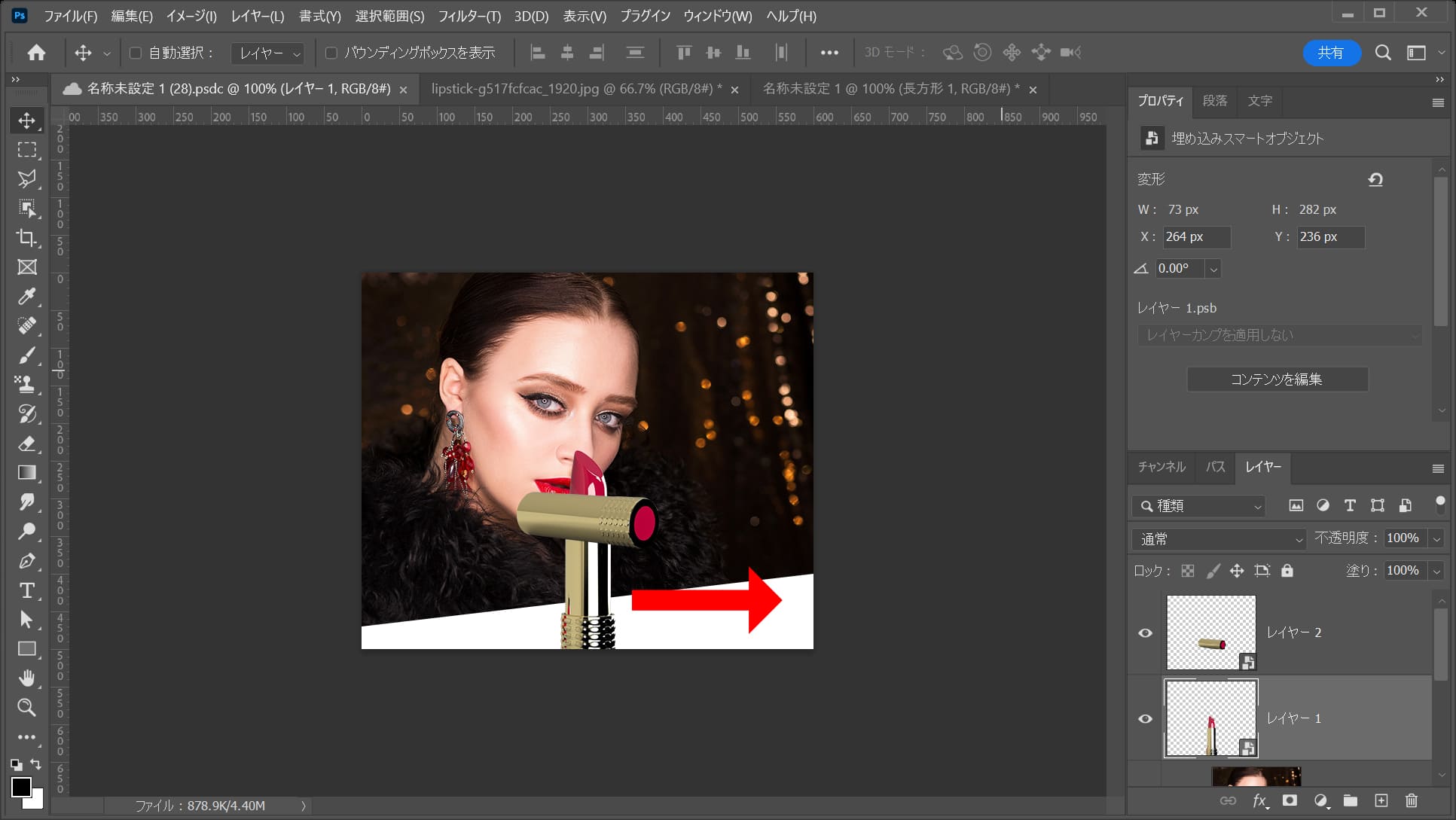
ドラッグして移動!
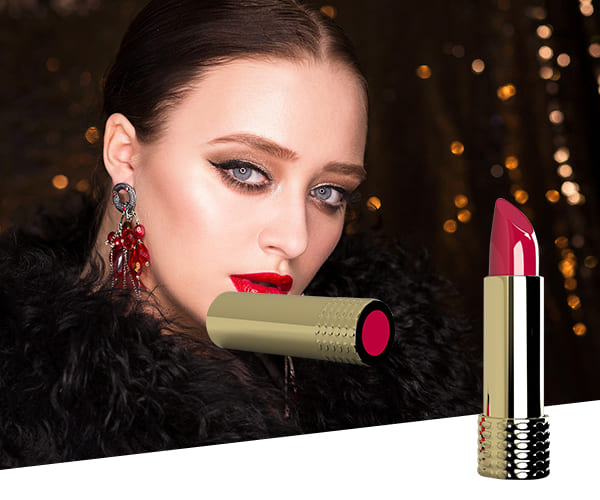
こんな感じになったね!
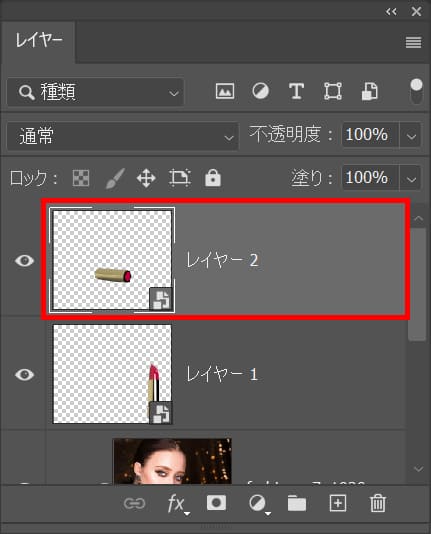
横方向の口紅のレイヤーを選択!
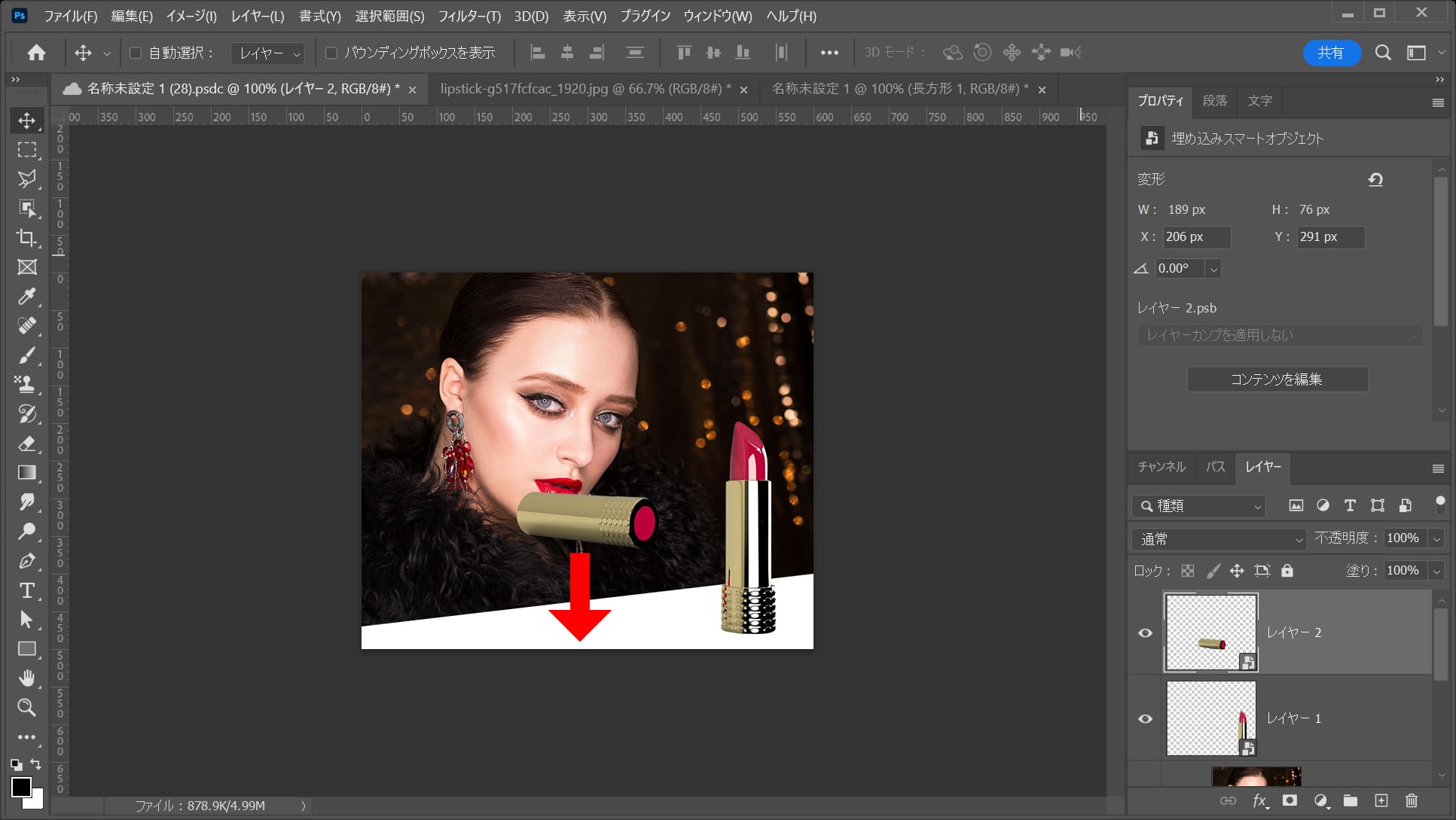
ドラッグして移動!
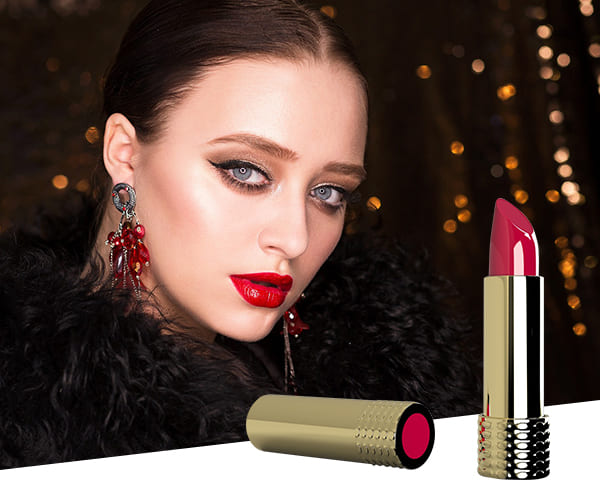
こんな感じになったね!
続いて背景の色を変更するよ!
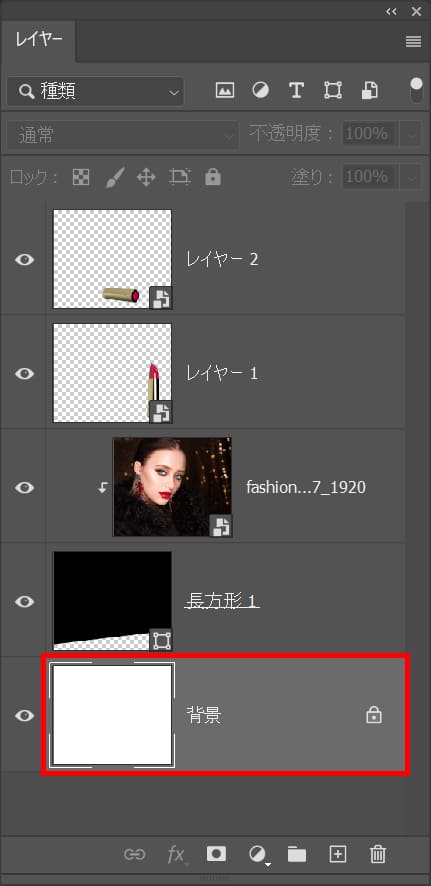
背景のレイヤーをダブルクリック!
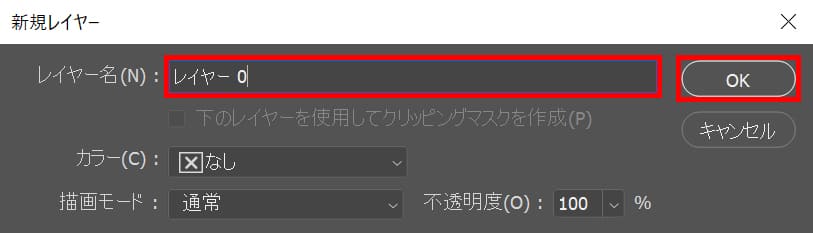
レイヤー名を入力後「OK」を選択!
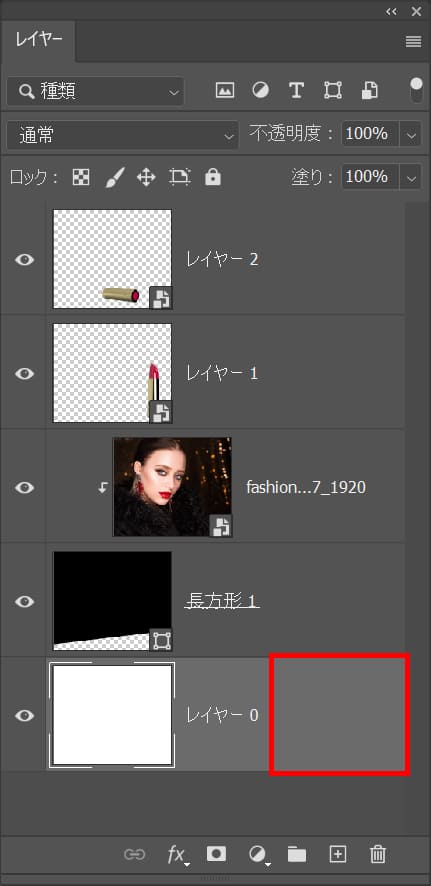
レイヤーに変わったレイヤーをダブルクリック!
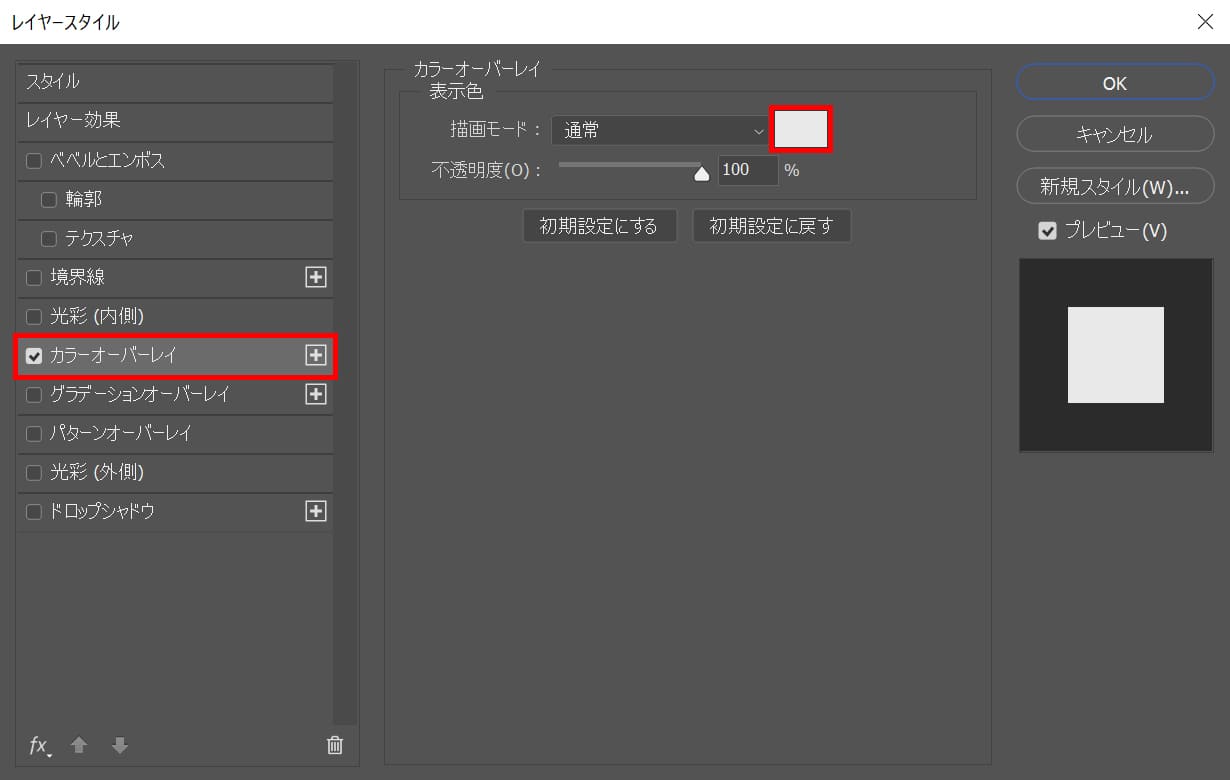
カラーオーバーレイを選択後、カラーのアイコンをクリック!
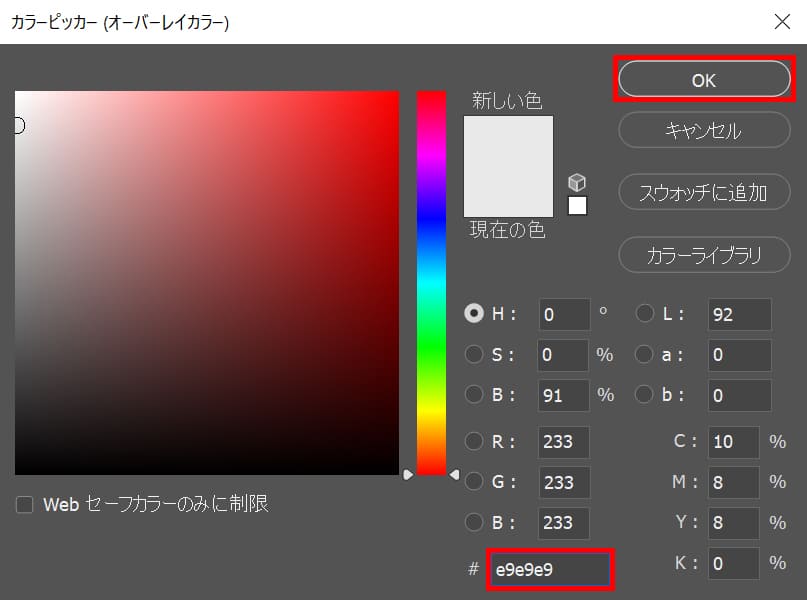
ここでは#「e9e9e9」としてOK!
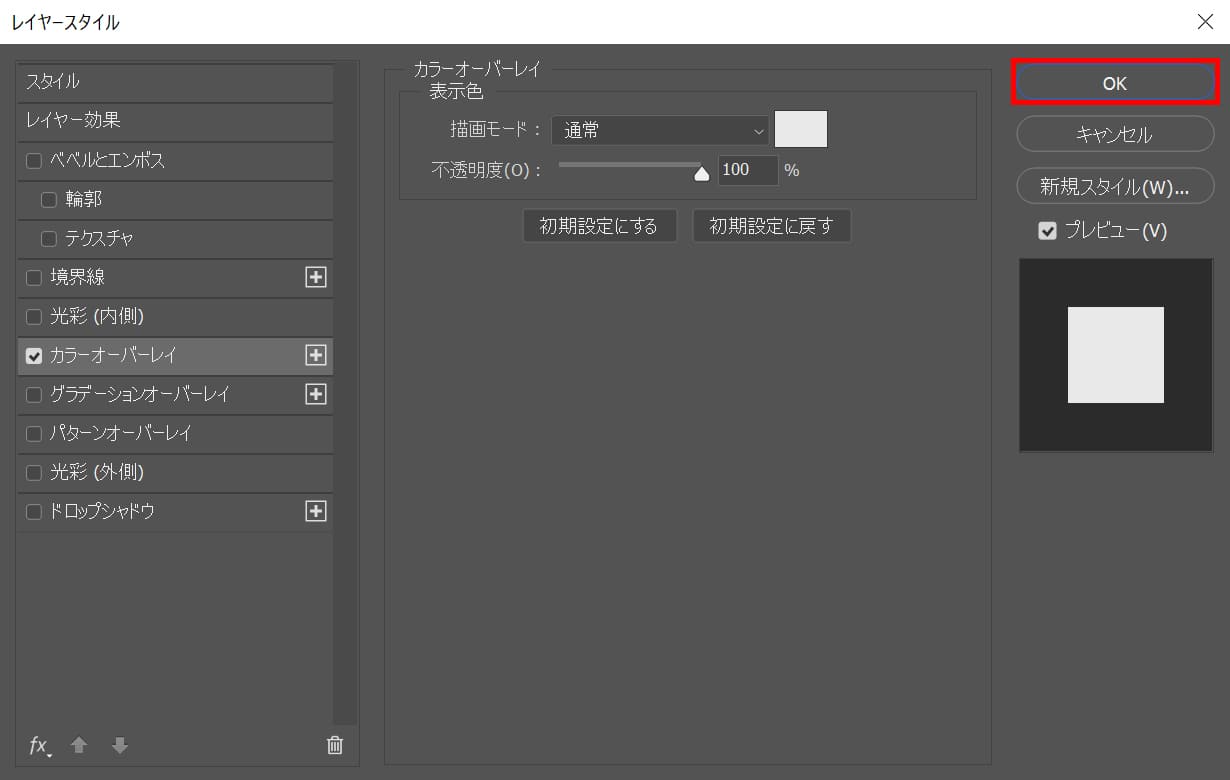
OKを選択!
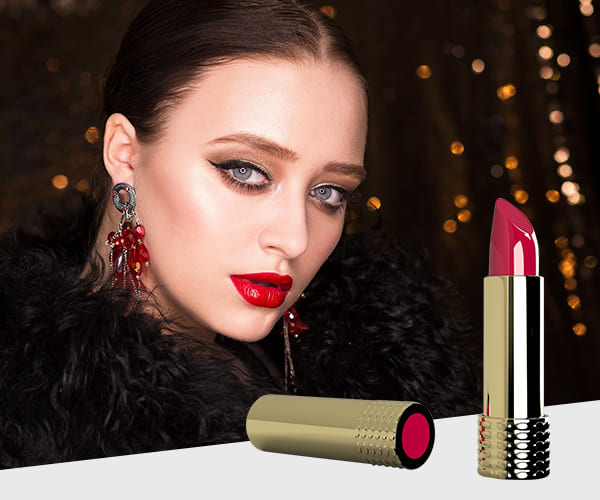
こんな感じになったね!
口紅の設置面に表面反射を表現するよ!
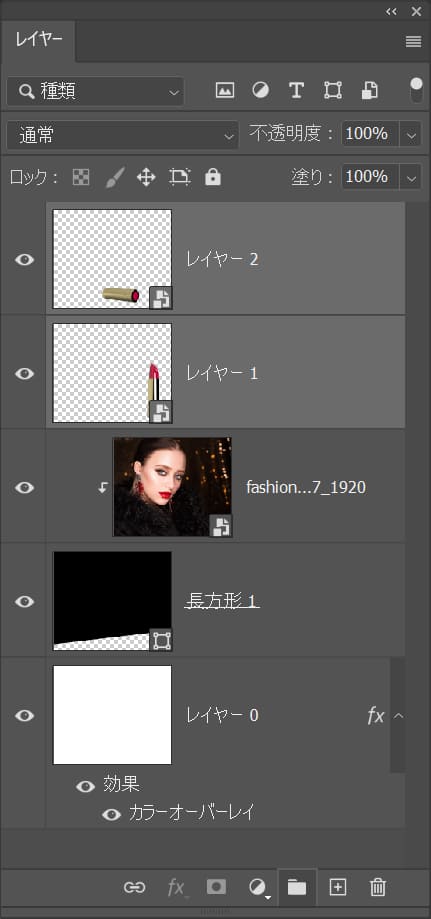
OS毎の下記のコマンドを押しながらクリックしてレイヤーを複数選択!
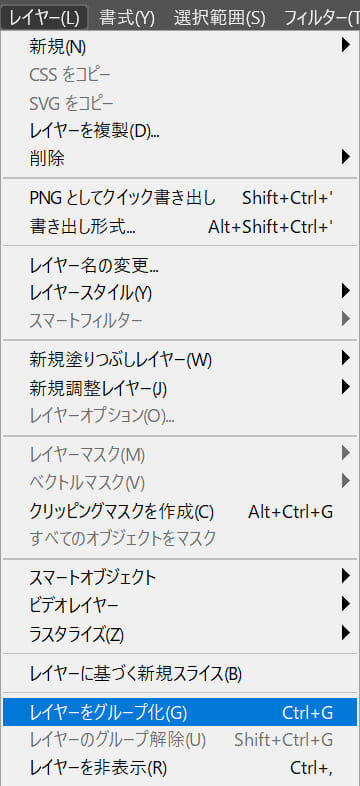
メニューバーの「レイヤー」→「レイヤーをグループ化」を選択!
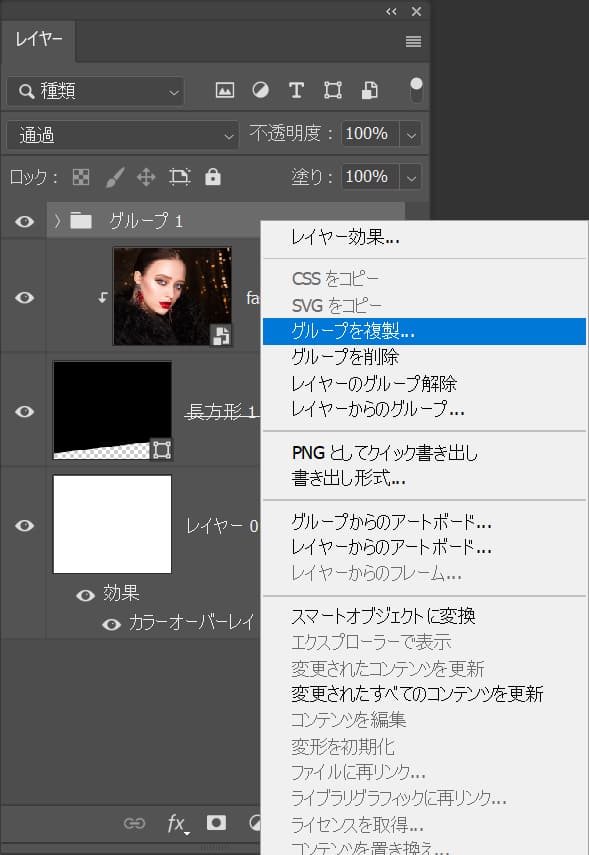
グループ上で右クリック後、「グループを複製」を選択!
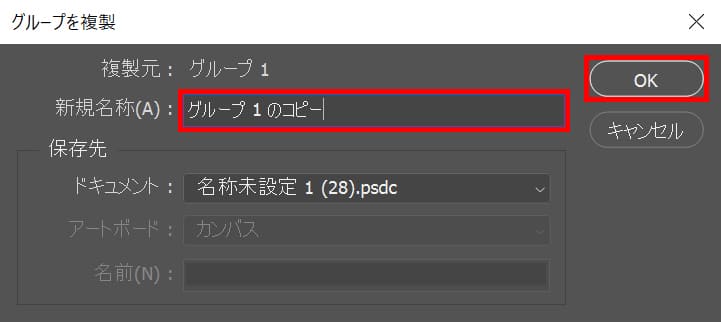
レイヤー名を入力後、OKを選択!
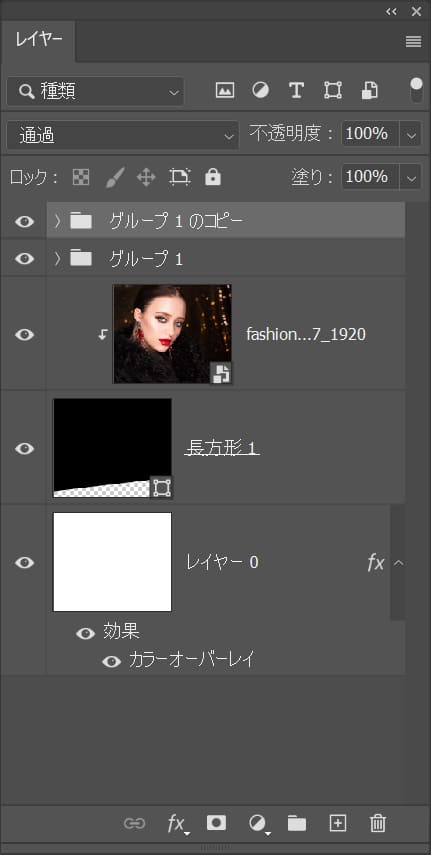
こんな感じになったね!
メニューバーの「編集」→「自由変形」を選択!
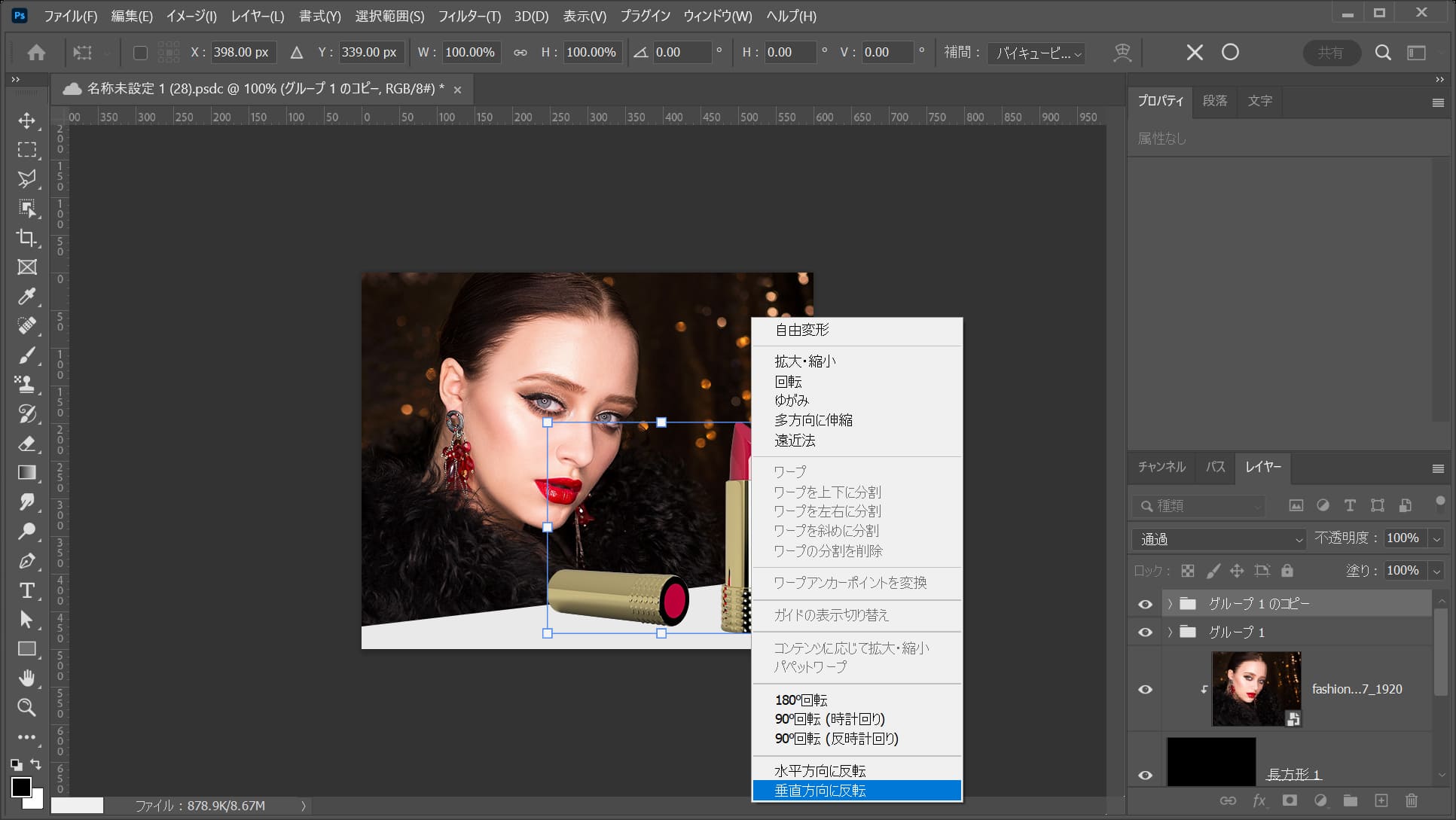
口紅の上で右クリック後「垂直方向に反転」を選択!
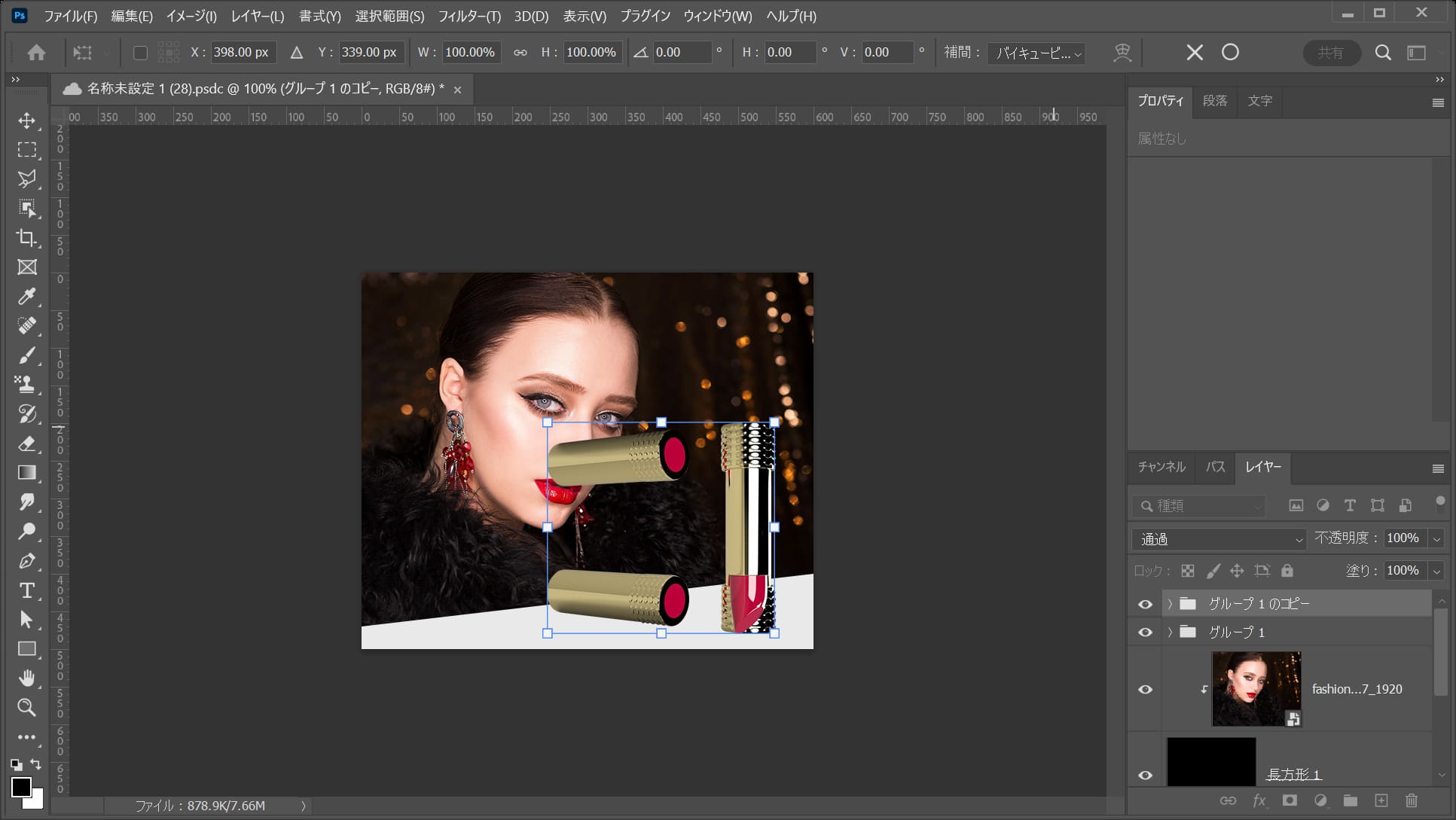
こんな感じになったね!
ツールバーから「移動ツール」を選択!
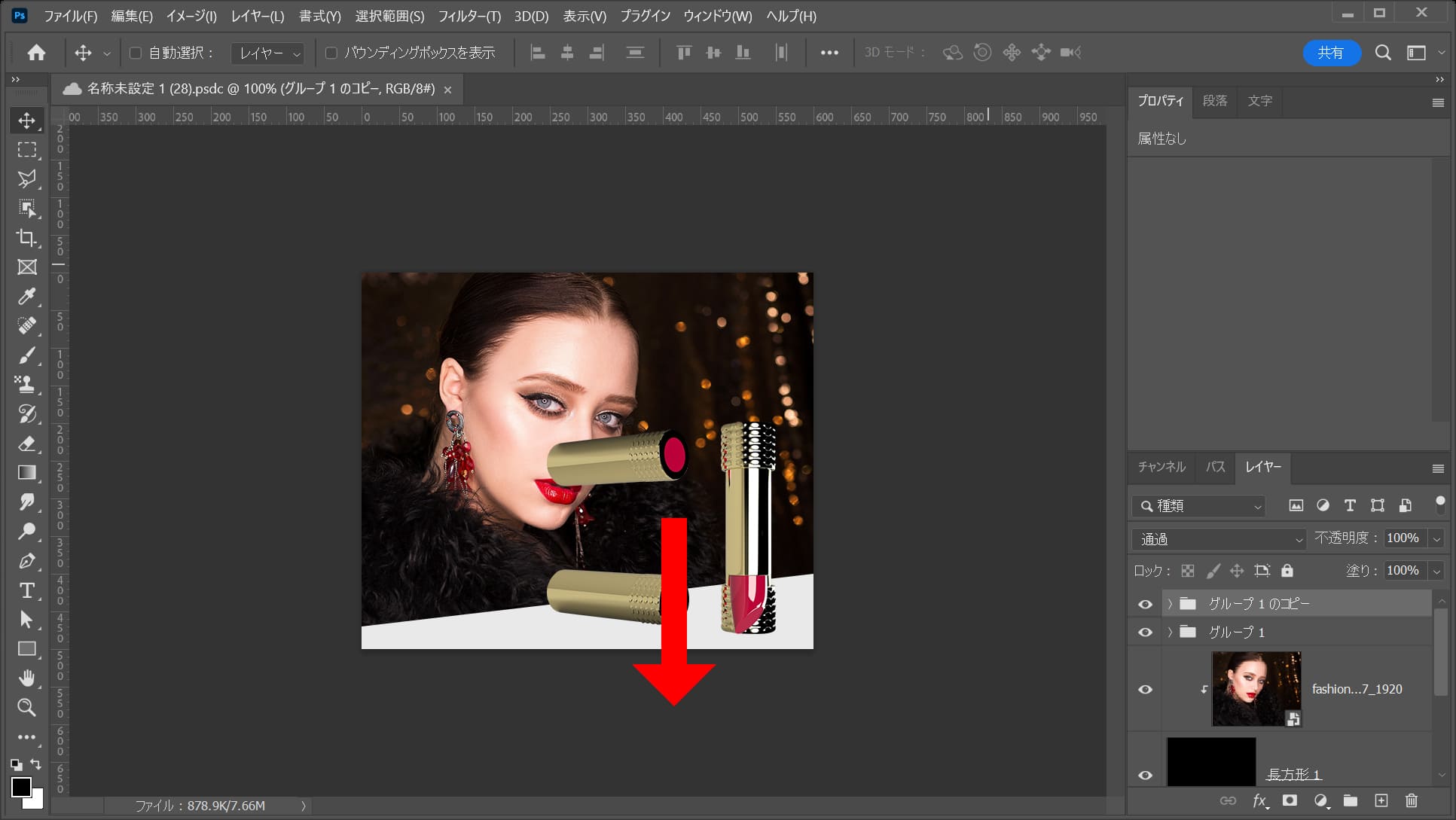
下方向へドラッグ!
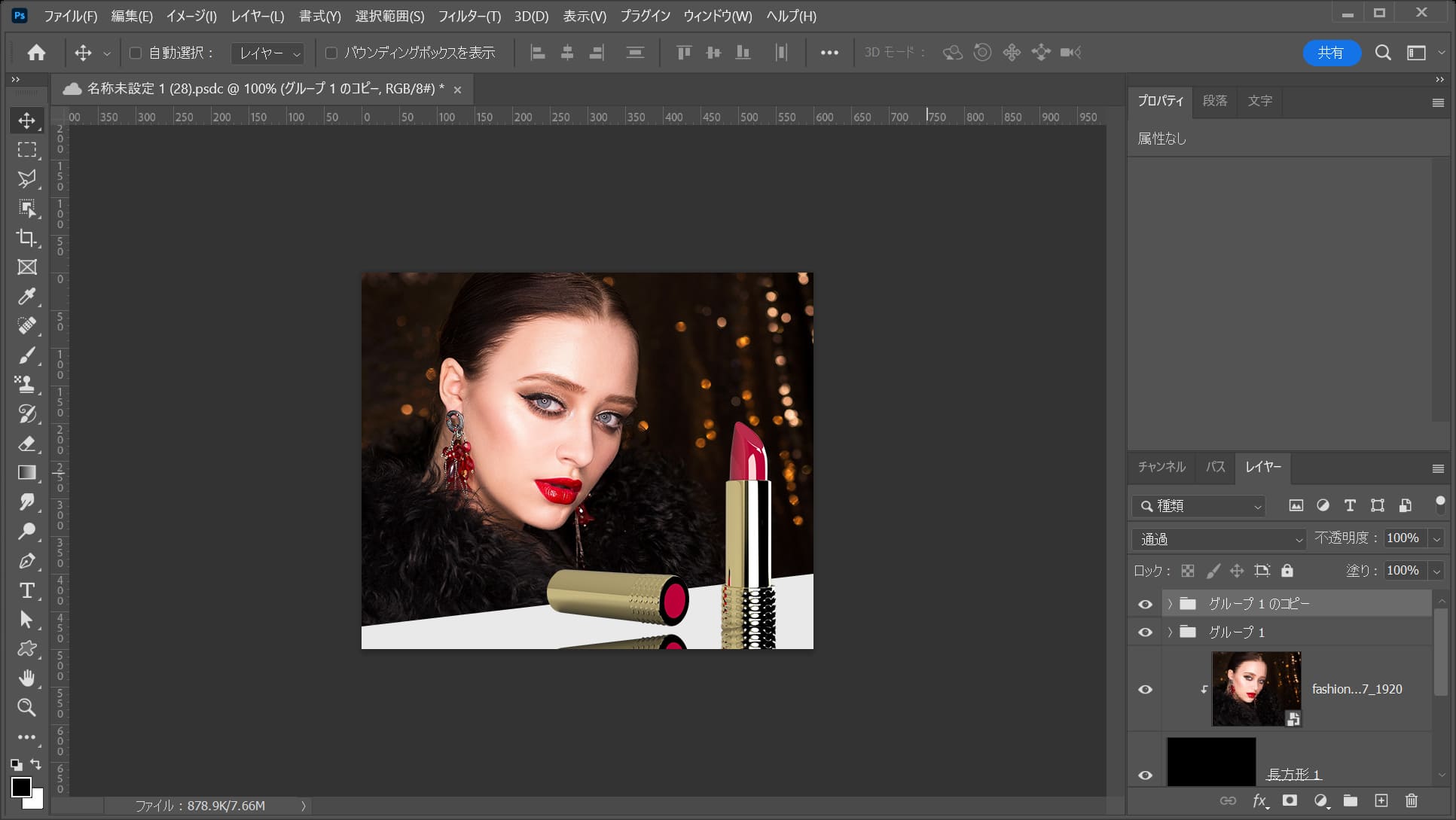
縦型のリップの底の部分が鏡面反射してるような位置に調整!
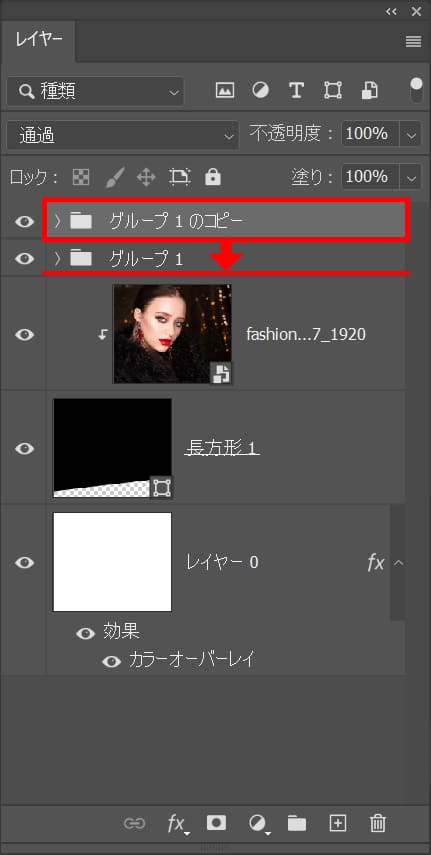
鏡面反射のレイヤーが口紅のレイヤーの下になる様に移動!
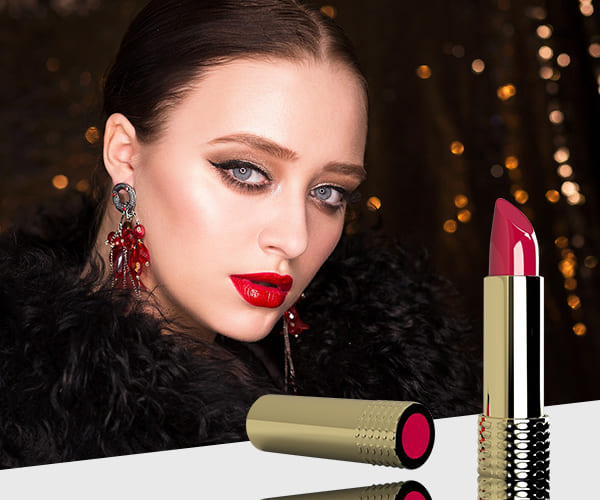
こんな感じになったね!
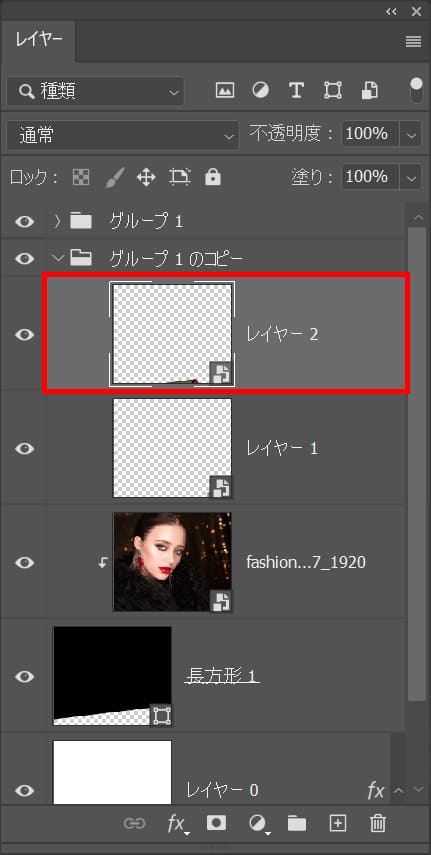
鏡面反射のグループの横の口紅のレイヤーを選択!
メニューバーの「編集」→「自由変形」を選択!
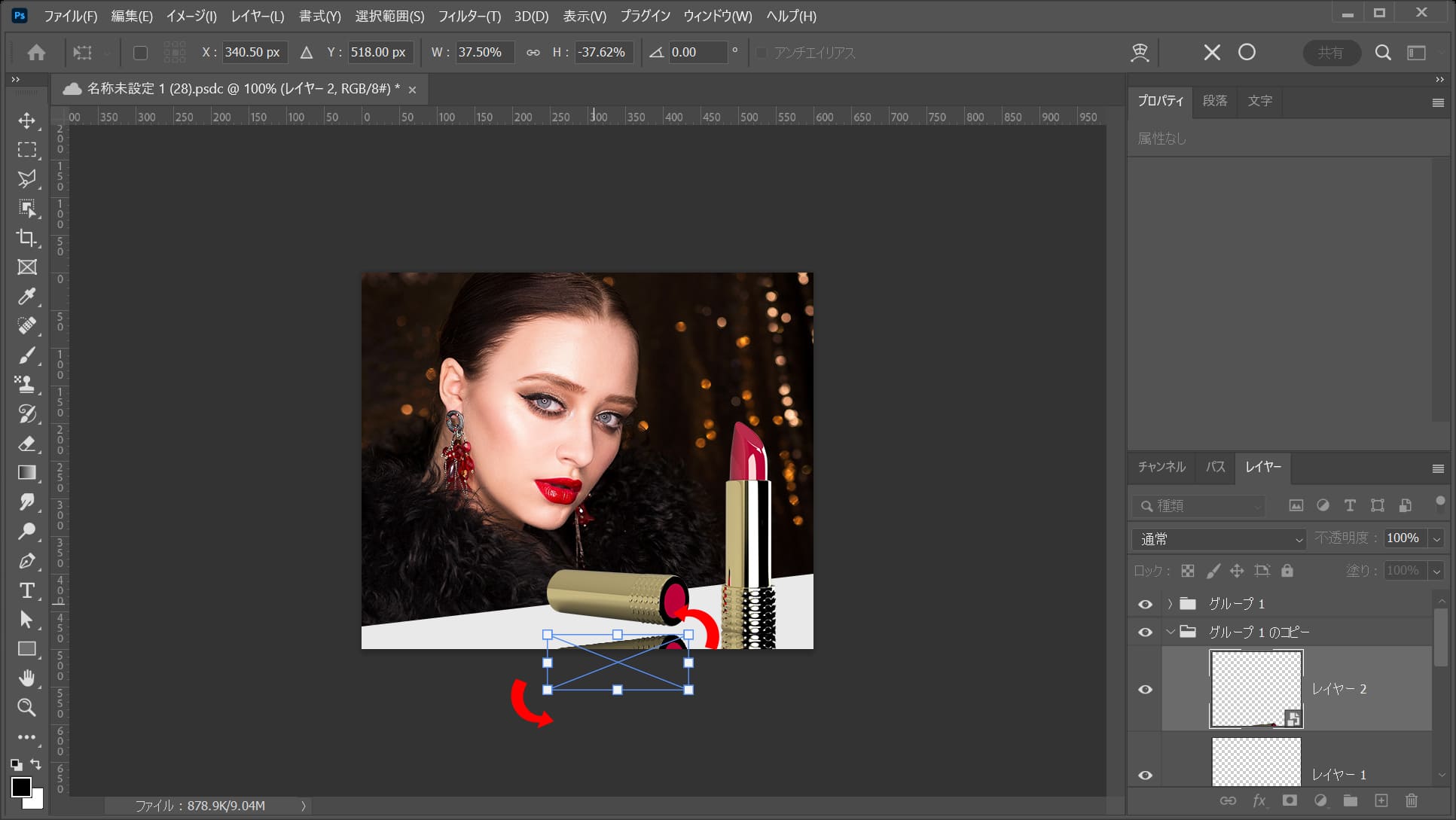
角度を回転!
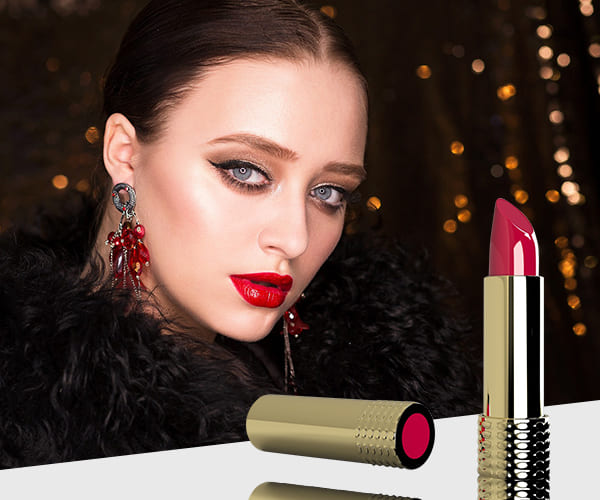
こんな感じになったね!
ツールバーから「移動ツール」を選択!
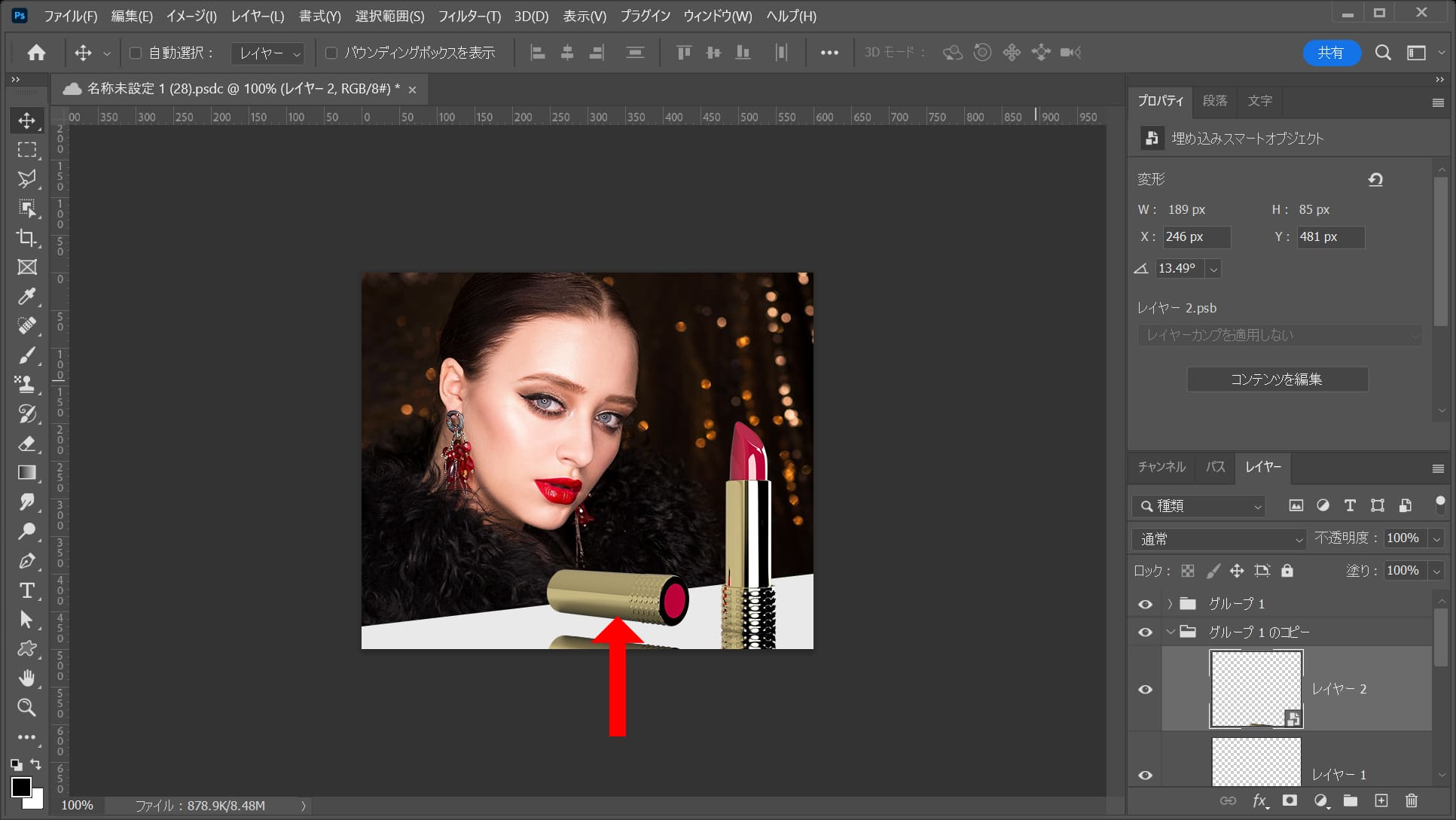
設置面に合うようにドラッグして移動!
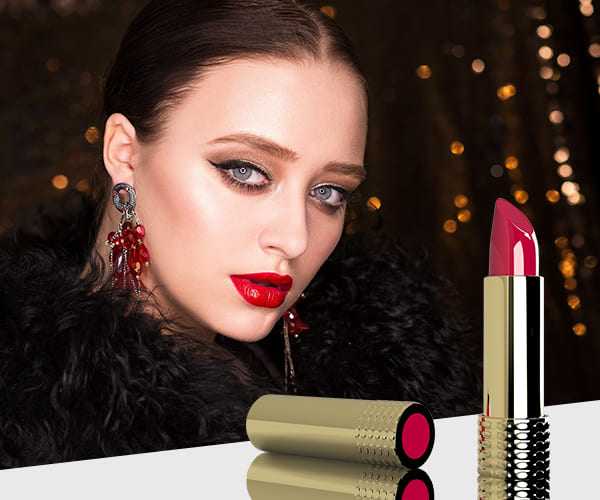
こんな感じになったね!
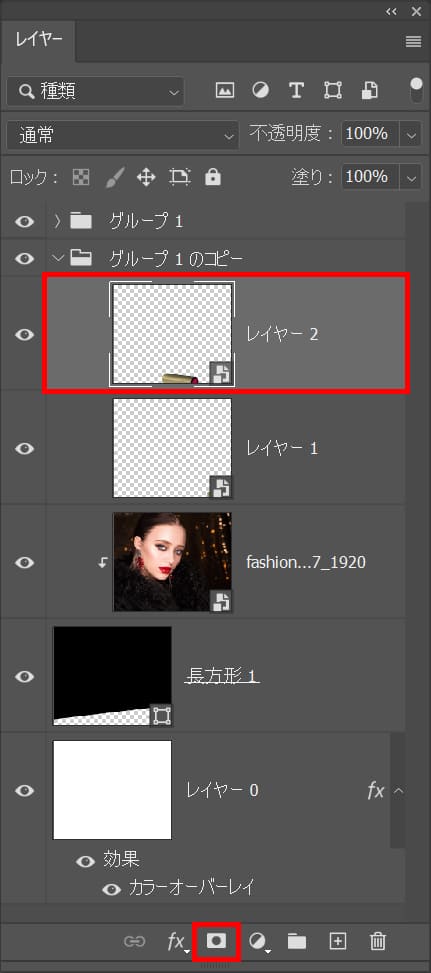
口紅のレイヤーを選択後、レイヤーマスクのアイコンをクリック!
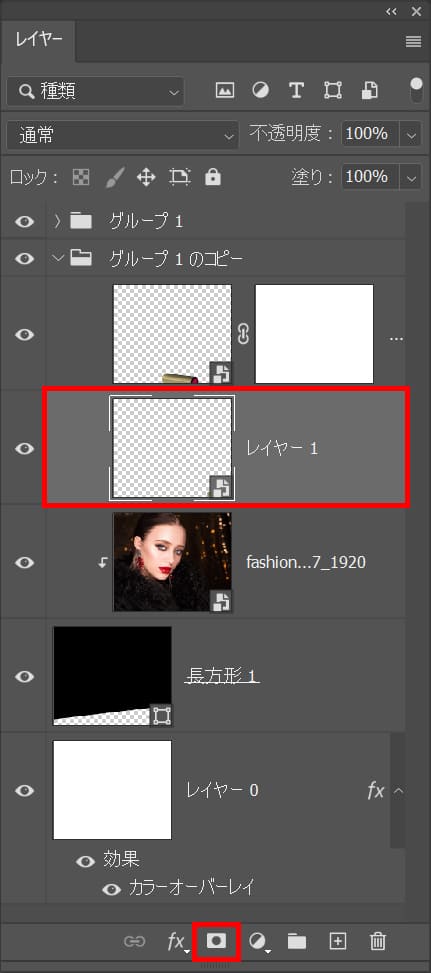
もう一つの口紅のレイヤーも同じ様に対応!
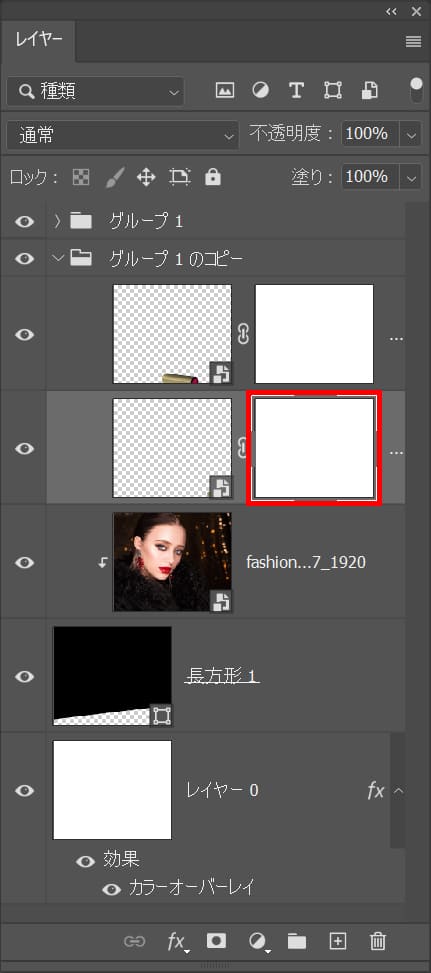
レイヤーのレイヤーマスクが選択されていることを確認!
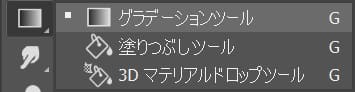
ツールバーから「グラデーションツール」を選択!

オプションバーから「グラデーション」を選択!
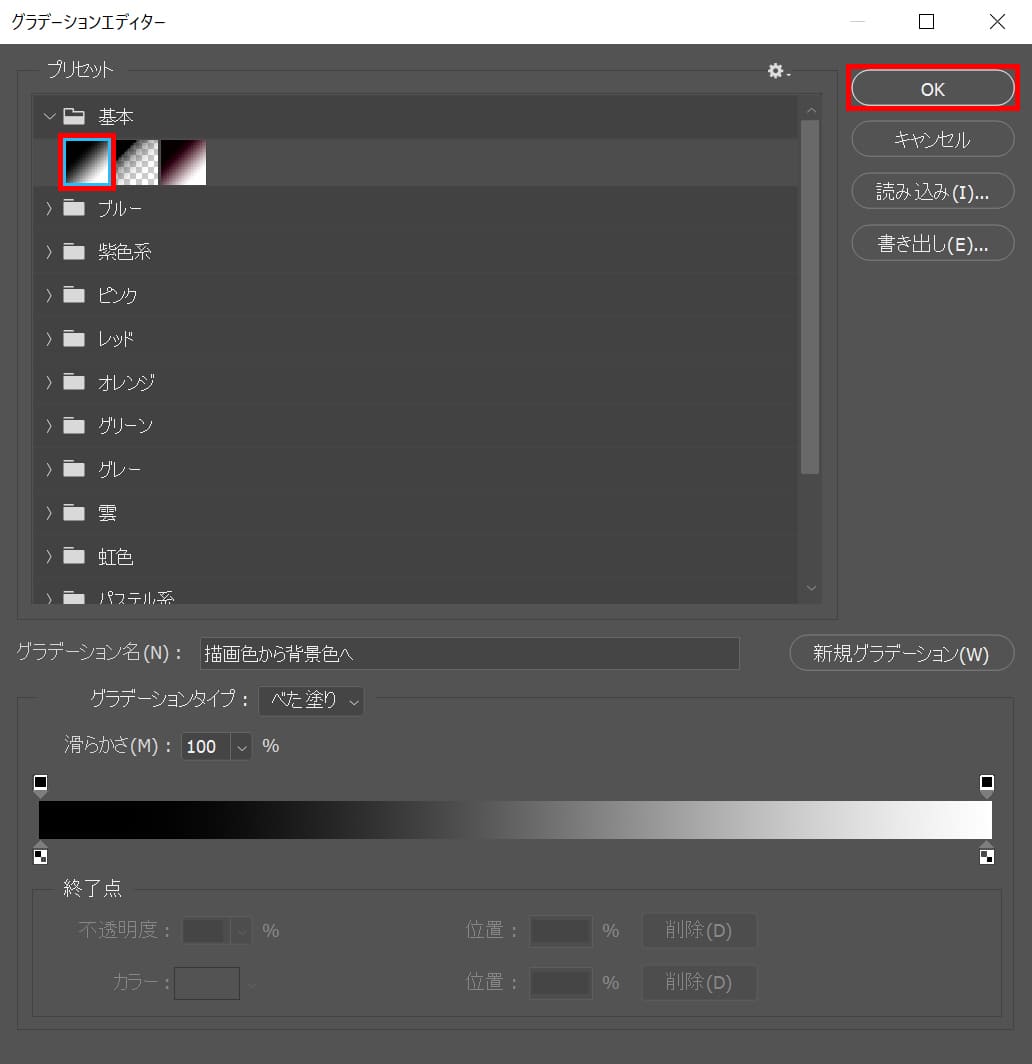
基本から白黒のグラデーションを選択後、OKを選択!
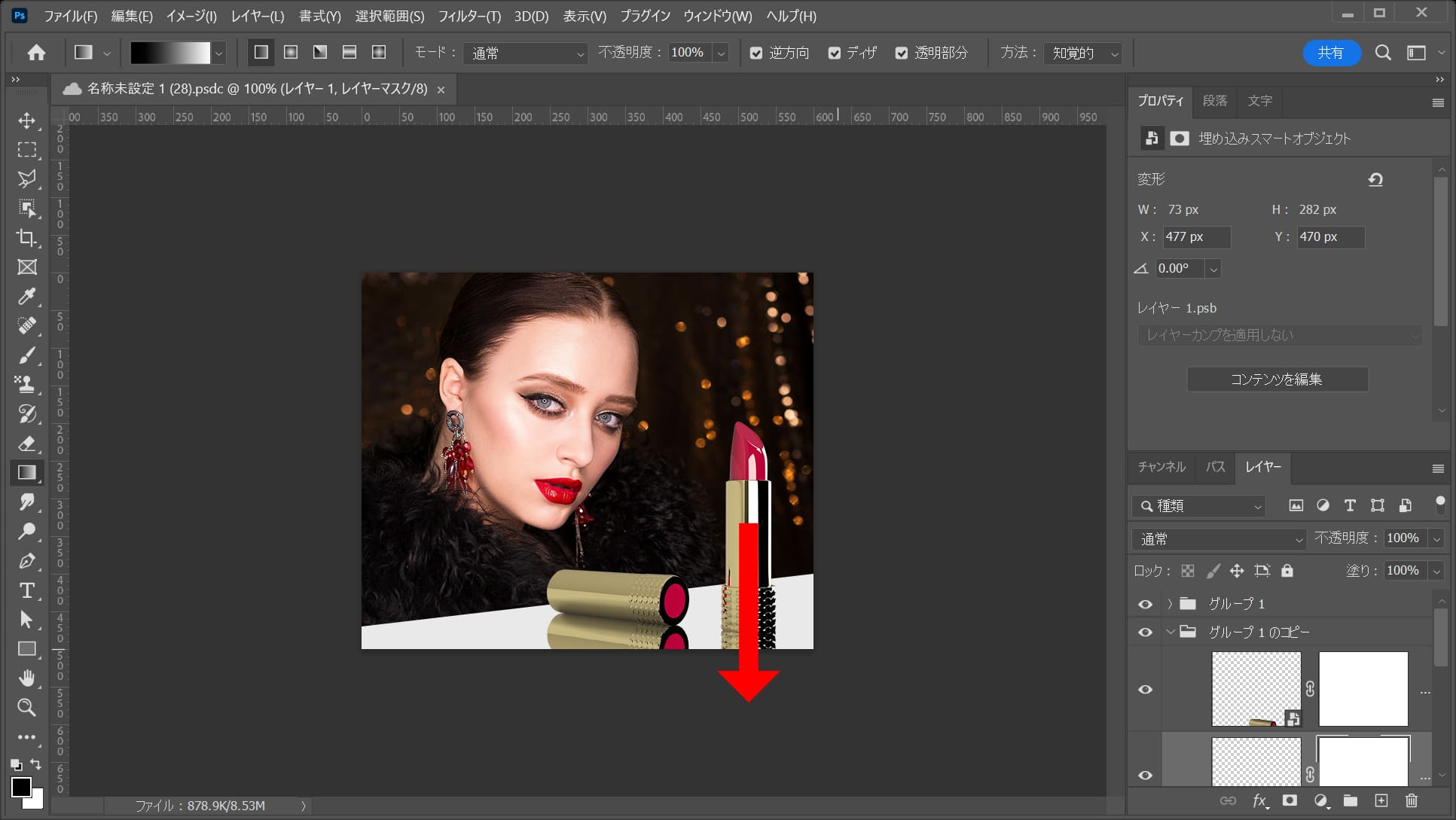
上から下に向かってドラッグ!
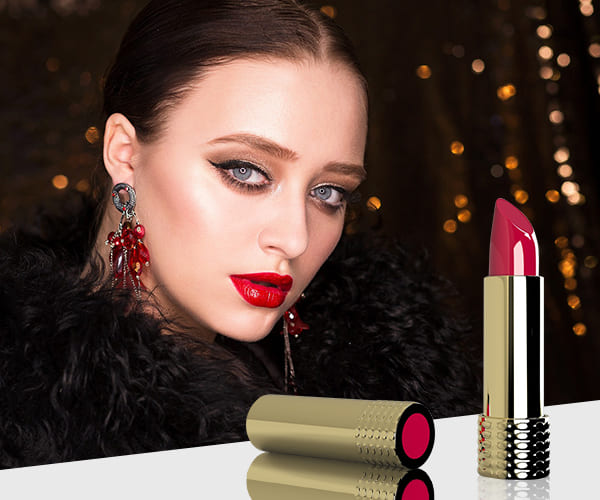
こんな感じになったね!
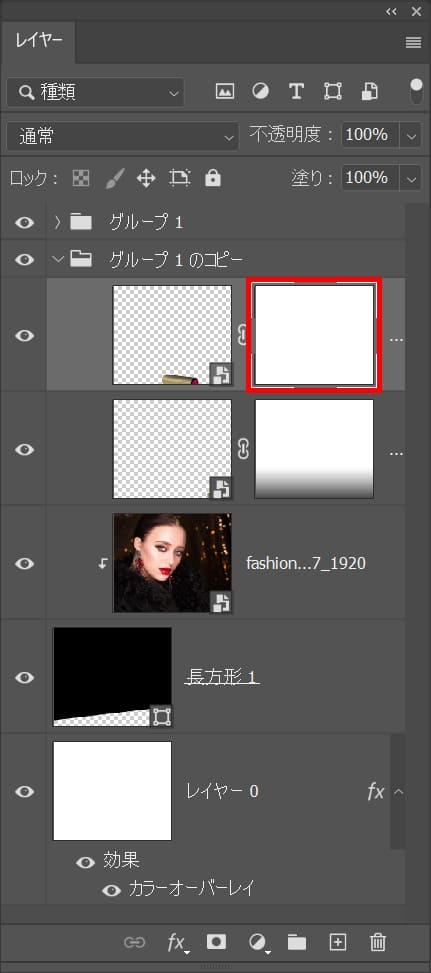
もう一つの口紅のレイヤーのレイヤーマスクを選択!
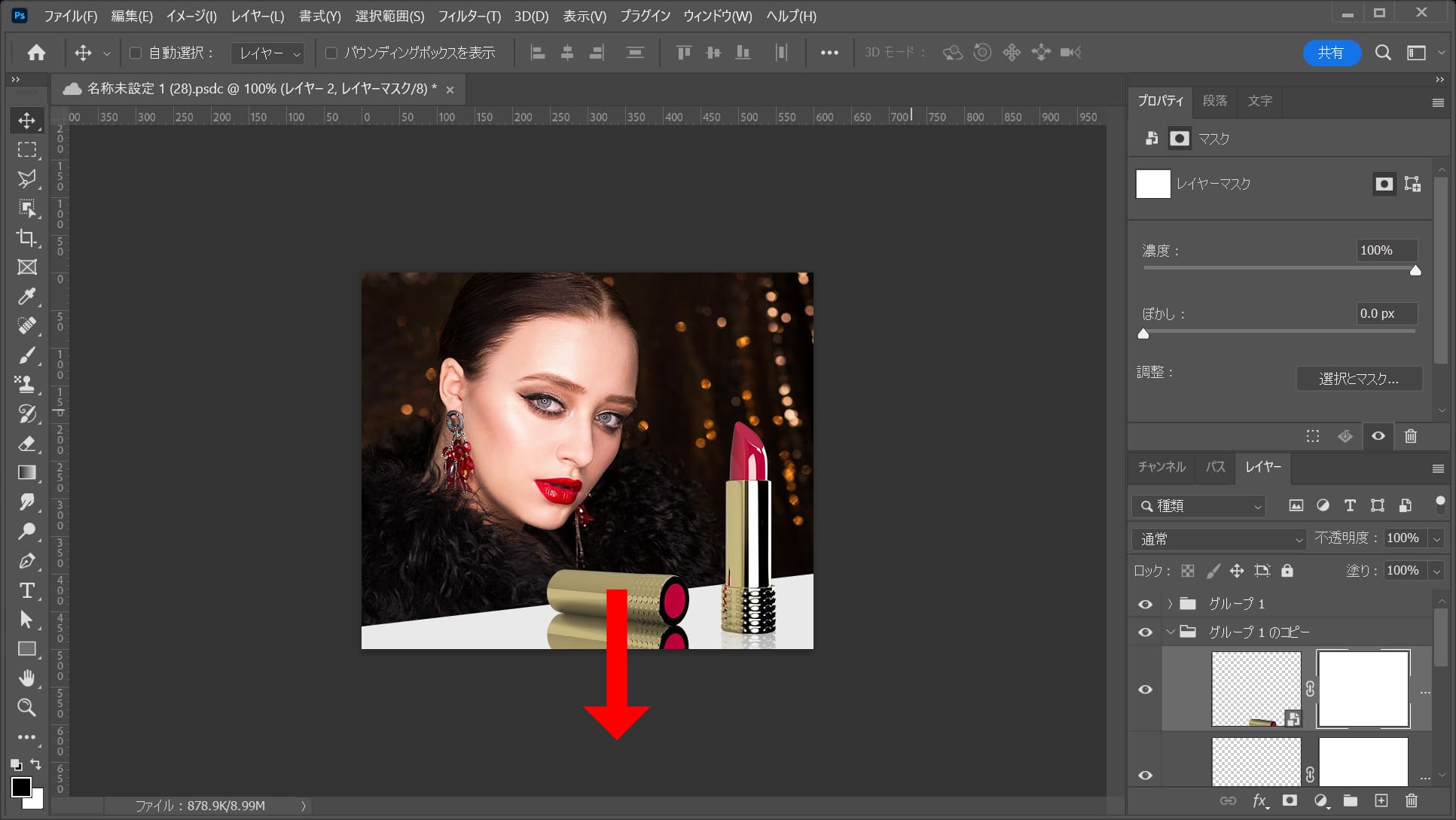
上から下に向けってドラッグ!
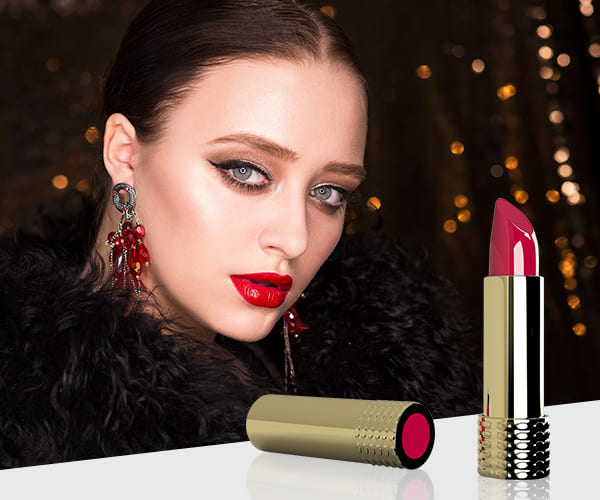
こんな感じになったね!
続いて口紅の彩度を少し上げるよ!
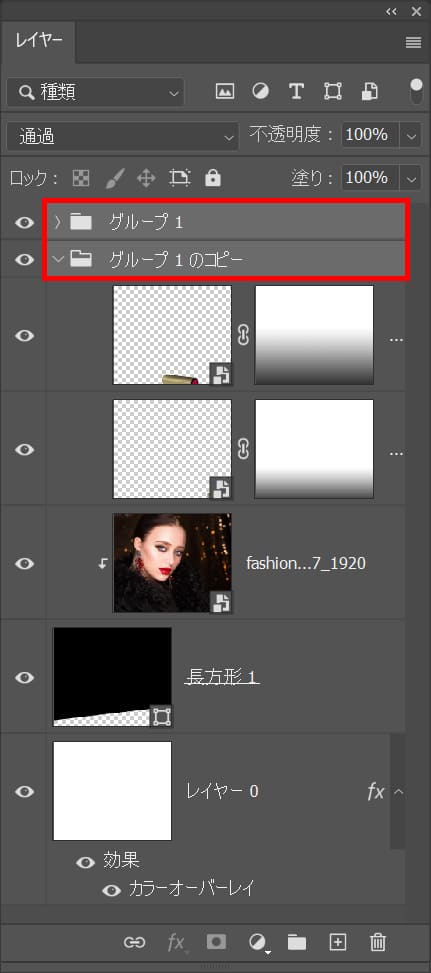
口紅のグループレイヤーをOS毎の下記のコマンドを押しながらクリックしてレイヤーを複数選択!
メニューバーの「レイヤー」→「レイヤーをグループ化」を選択!
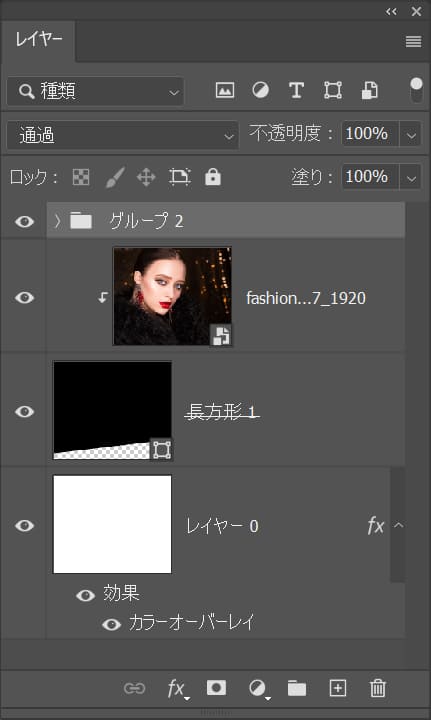
こんな感じになったね!
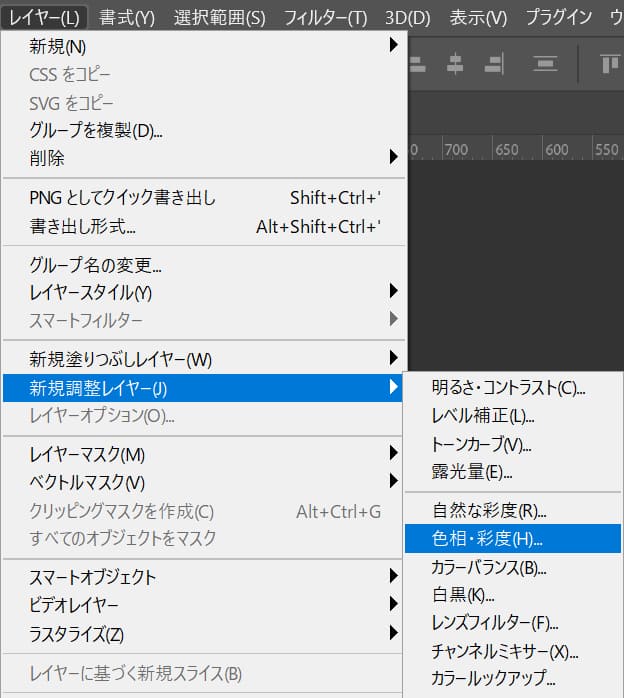
メニューバーの「レイヤー」→「新規調整レイヤー」→「色相・彩度」を選択!
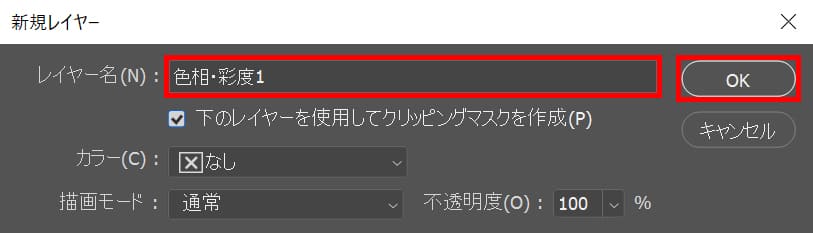
レイヤー名を入力後、OKを選択!
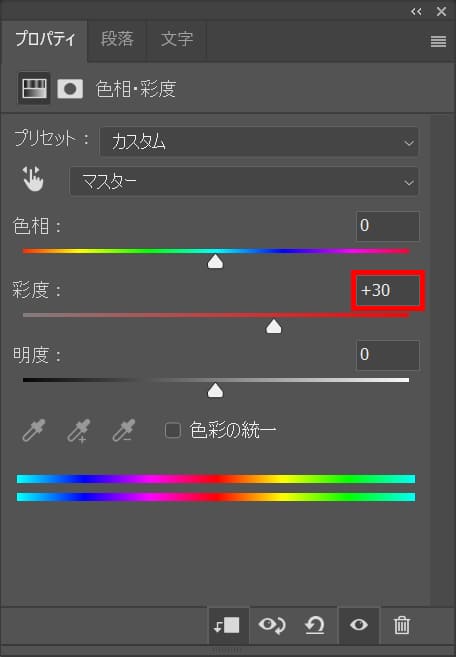
彩度=「+30」と入力!
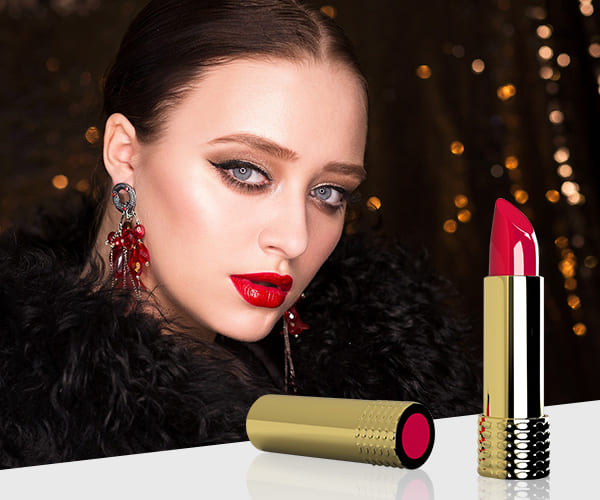
こんな感じになったね!
文字を追加するよ!
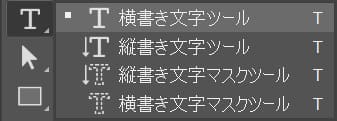
ツールバーから「横書き文字ツール」を選択!
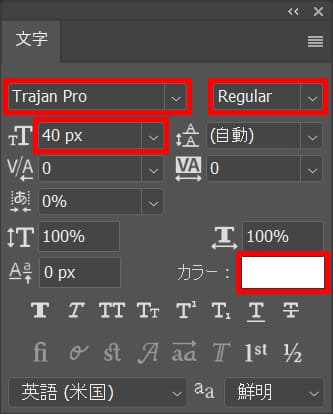
文字パネルから、「Trajan Pro」、「Regular」、文字サイズ=「40px」としてカラーをクリック!
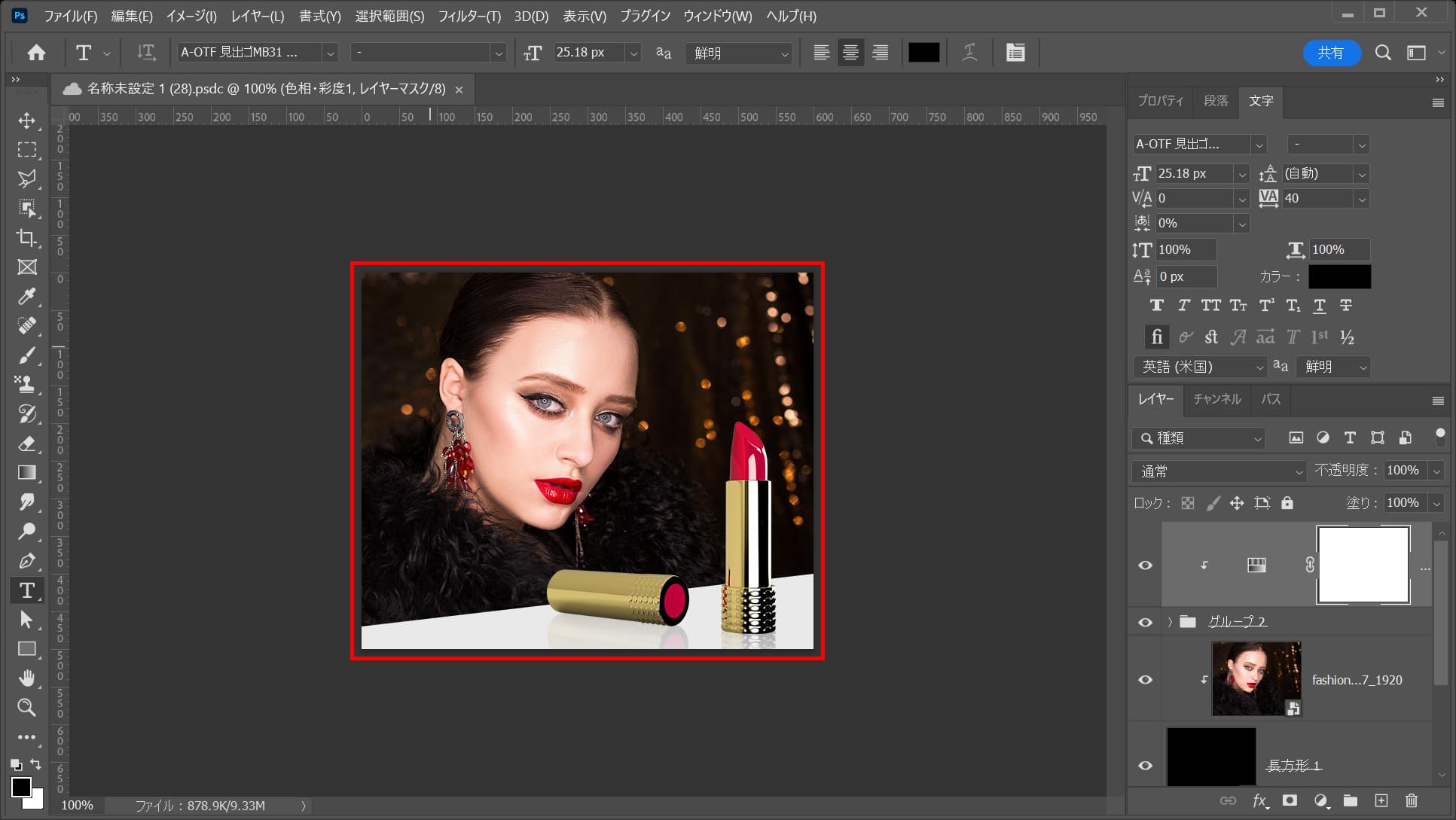
ドキュメントの上でクリック!
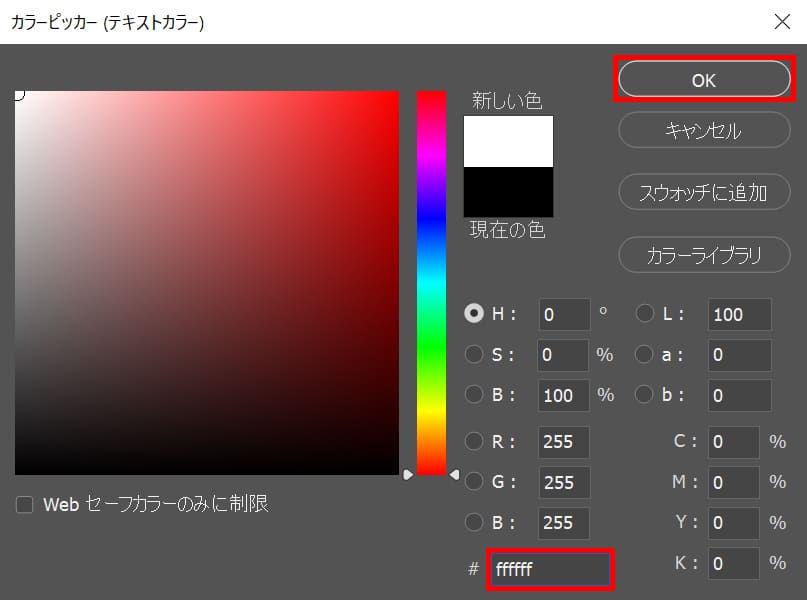
ここでは#「ffffff」としてOK!
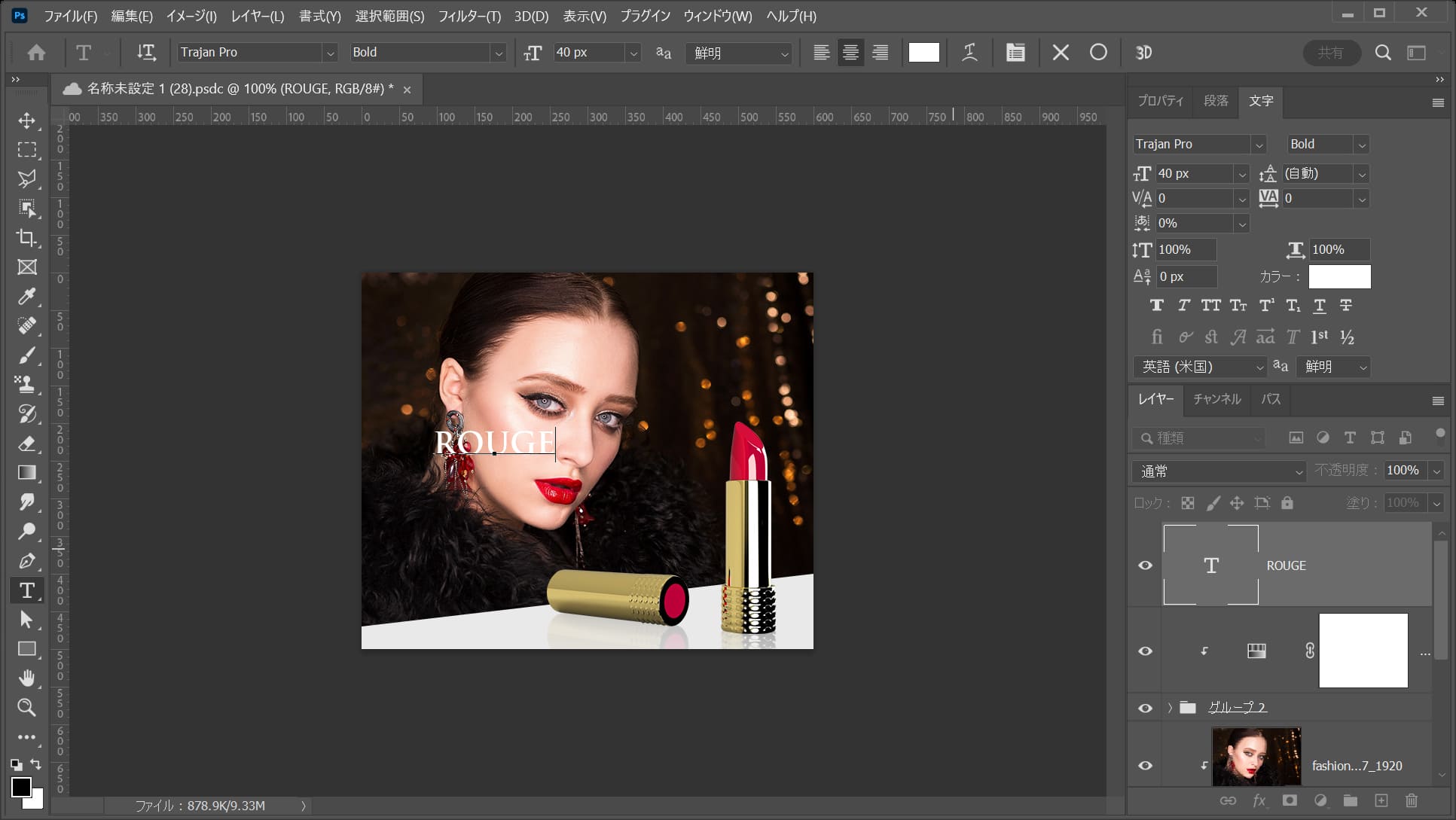
こんな感じになるので、OS毎の下記のコマンドを押しながらEnter!
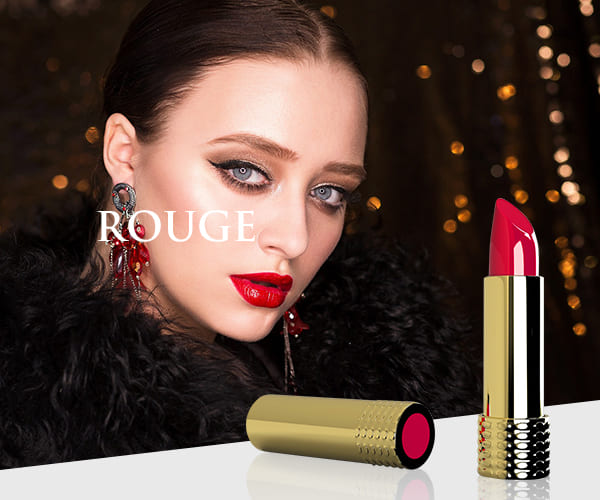
こんな感じになったね!
ツールバーから「移動ツール」を選択!
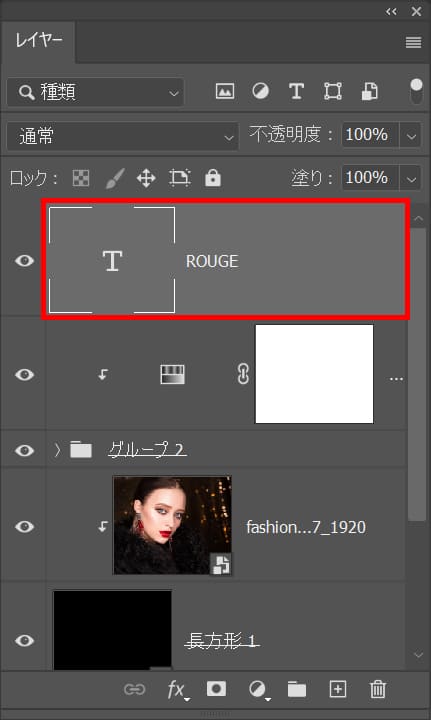
文字のレイヤーを選択!
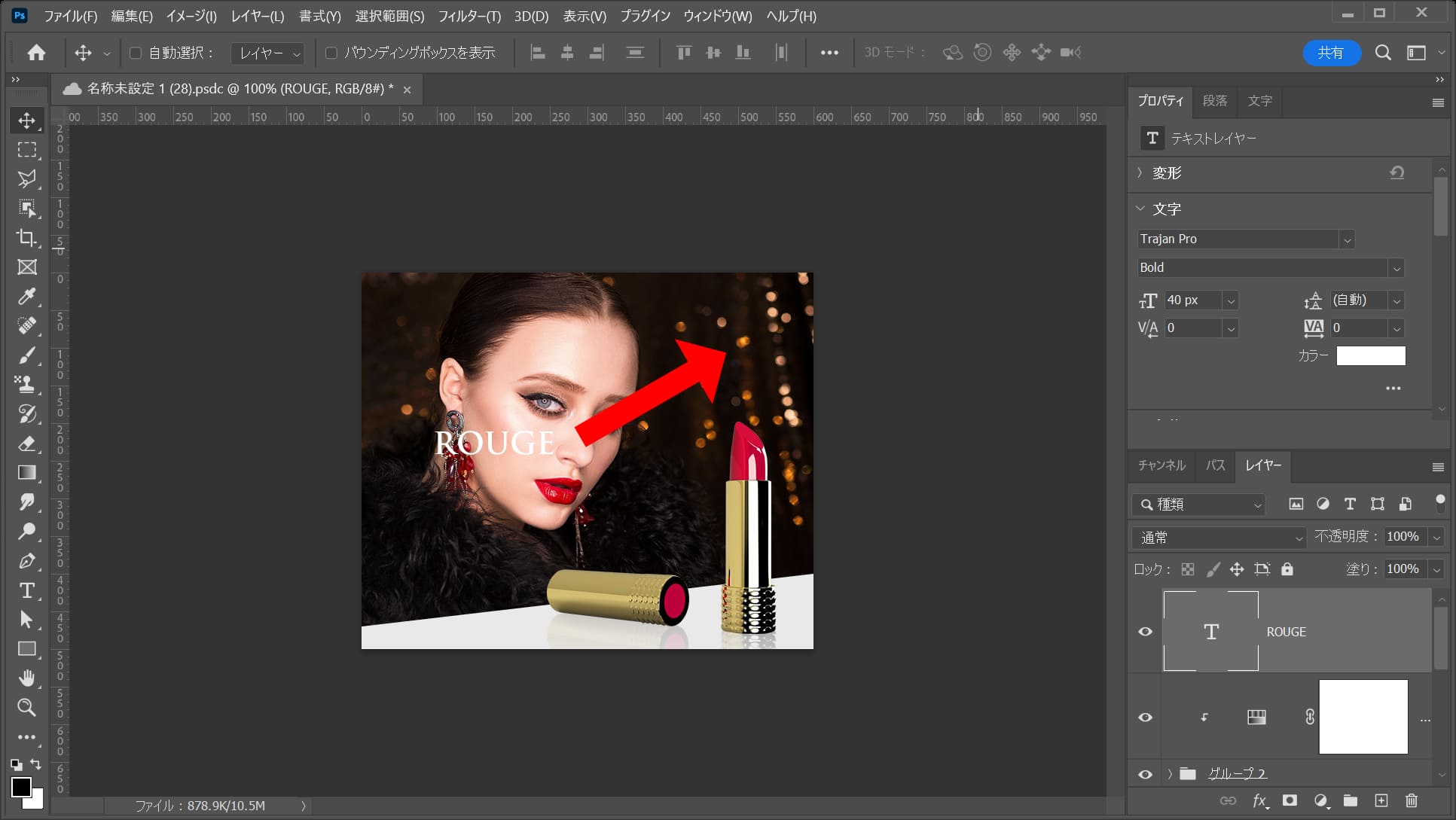
ドラッグして右上に移動!
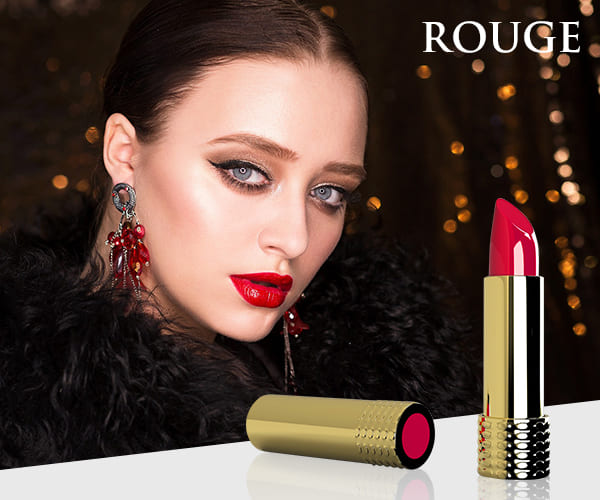
ここではこんな感じとしてOK!
文字が背景と同化してしまって読みずらいので、文字が読みやすくなる様に調整するよ!
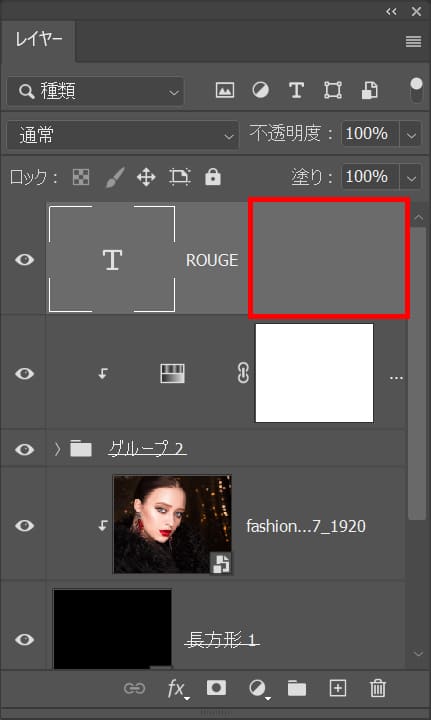
文字のレイヤーをダブルクリック!
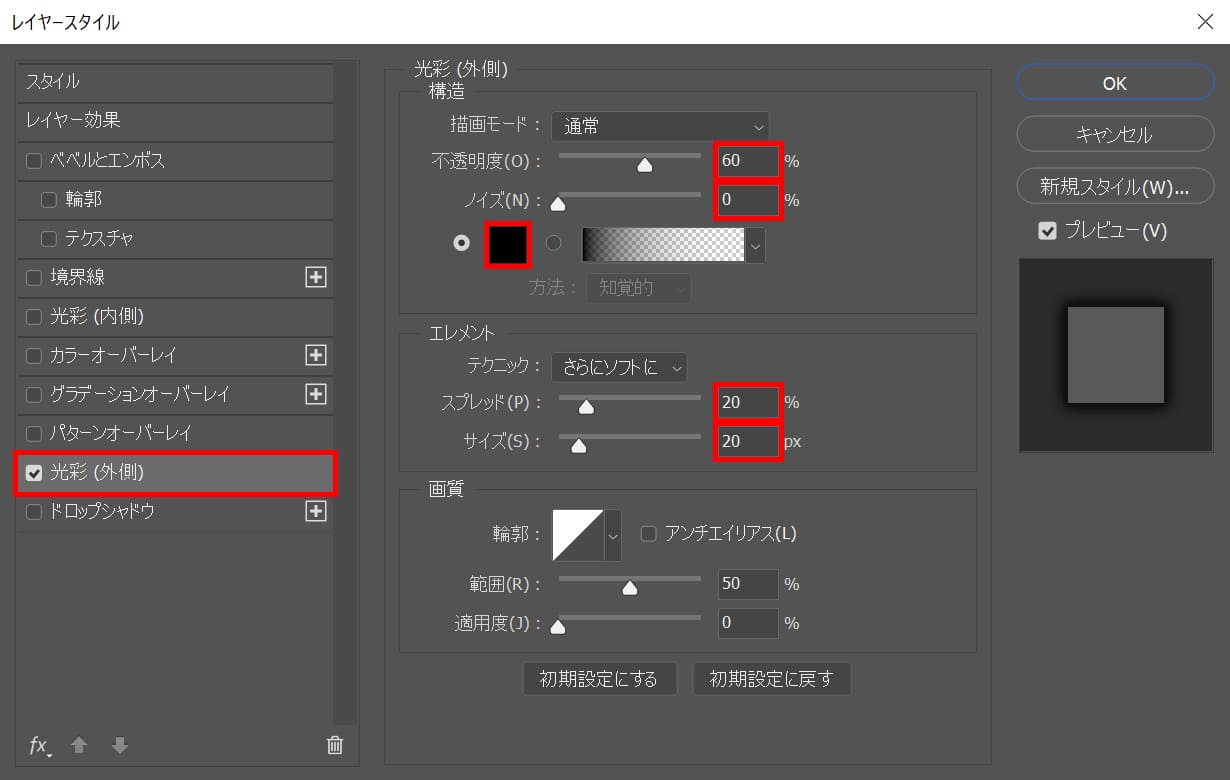
ここでは光彩(外側)を選択後、不透明度=「60」ノイズ=「0」スプレッド=「20」サイズ=「20」としてカラーを選択!
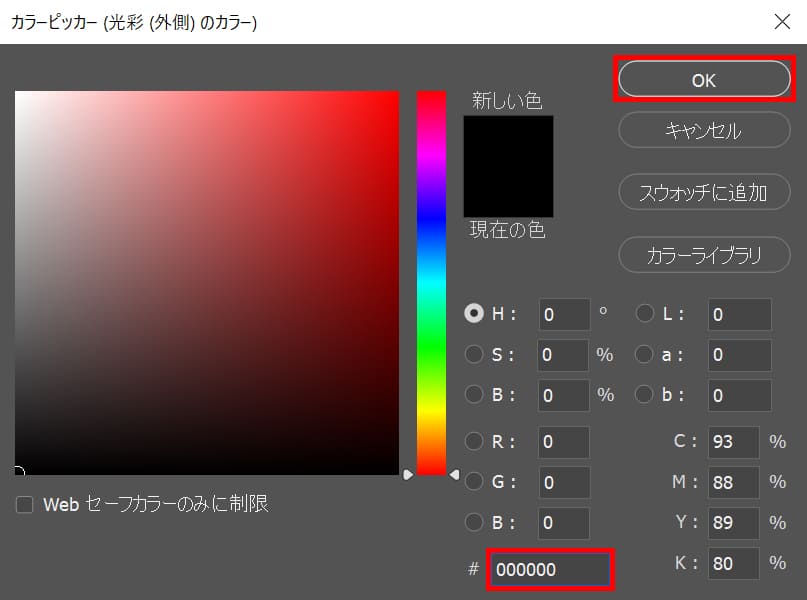
ここでは#「000000」としてOK!
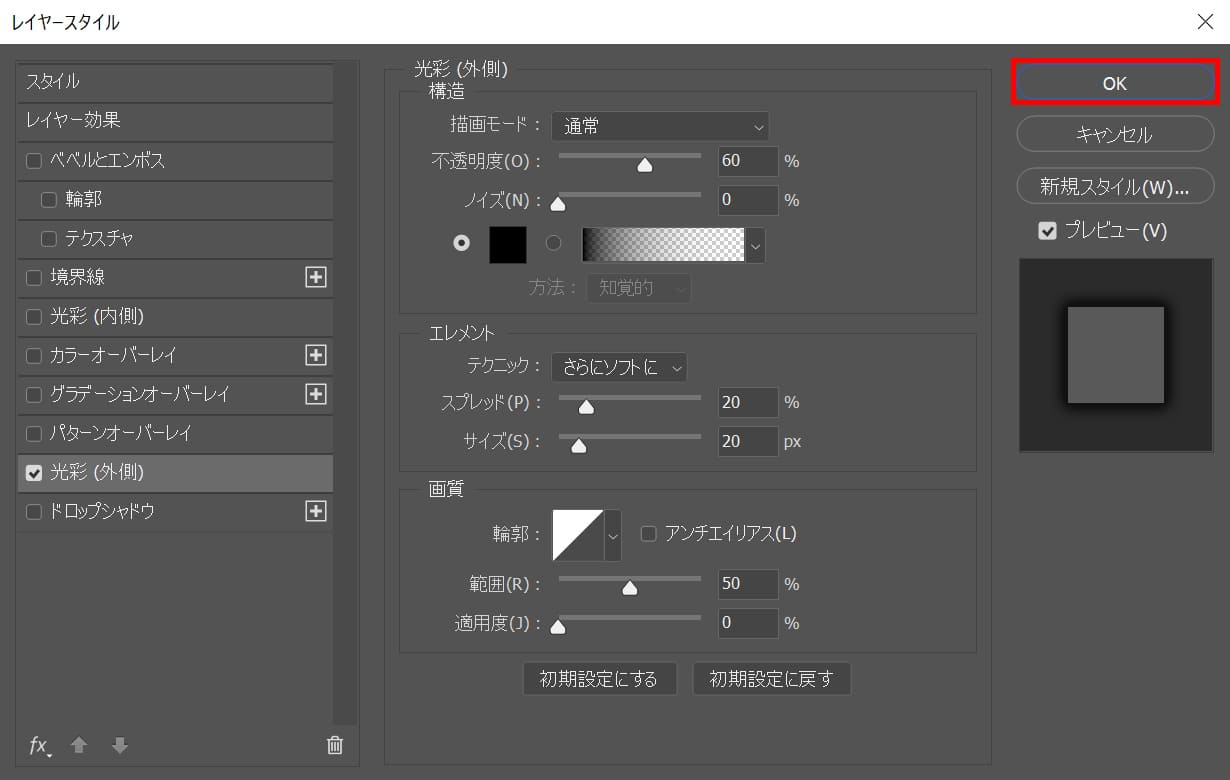
「OK」を選択!
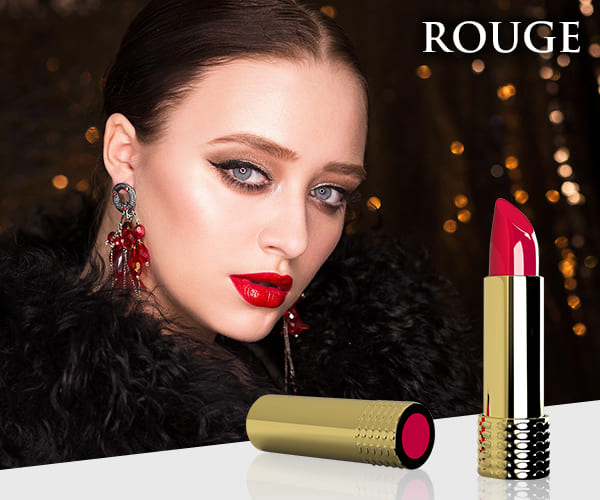
こんな感じになったね!
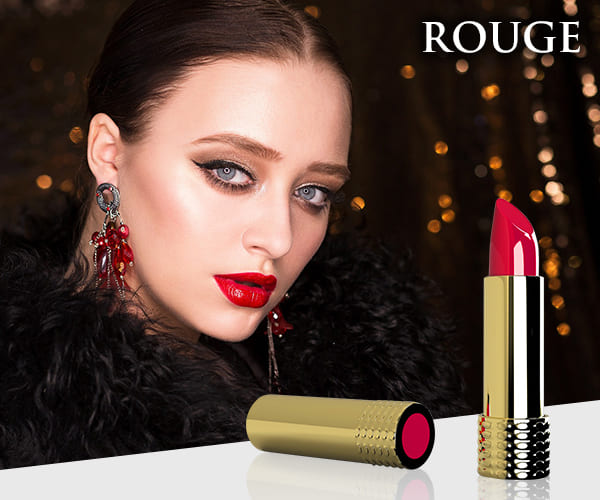
全体の微調整をして完成!
無料LINE登録で『知らないと損するPhotoshopショートカット表』プレゼント!
※本キャンペーンは予告なく変更または終了する場合がございます